USB-C 케이블 모두 같을까? 충전전력·전송속도·영상출력 확인방법
USB-C 케이블 구매·사용 가이드
USB-C 케이블 모두 같을까?
충전전력·전송속도·영상출력 확인방법
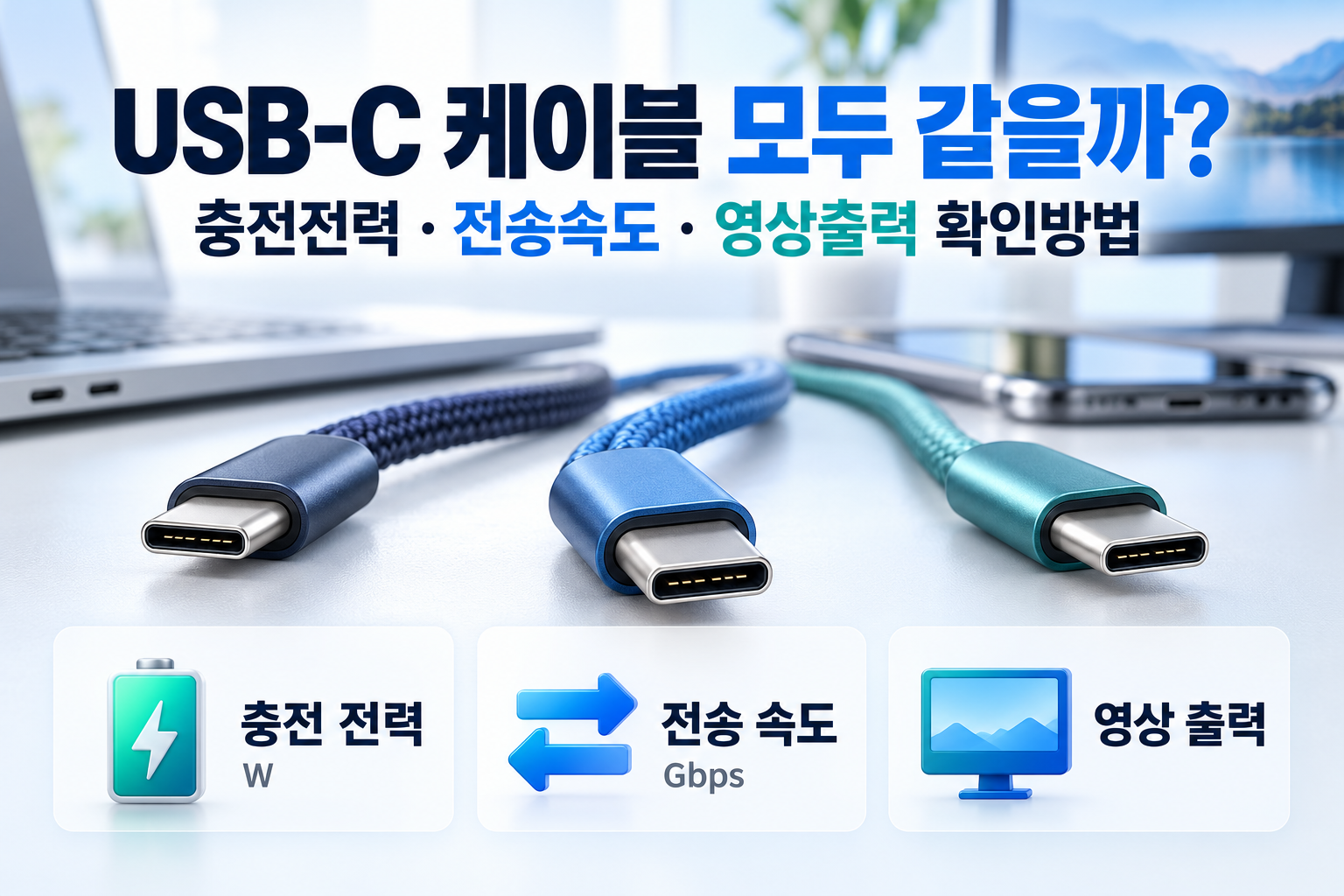
USB-C 케이블은 단자 모양이 같아도 지원 기능이 다를 수 있습니다. 휴대전화 충전은 잘되는데 외장 SSD가 느리거나, 노트북과 모니터를 연결해도 화면이 나오지 않는 이유가 여기에 있습니다.
USB-C는 커넥터 형태를 뜻하며, 충전 전력·데이터 속도·영상 출력까지 하나로 정해 주는 이름은 아닙니다. 케이블을 고를 때는 세 가지 기능을 따로 확인해야 합니다.
이 글은 주로 양쪽 단자가 USB-C인 케이블을 기준으로 설명합니다. USB-A to USB-C나 USB-C to HDMI처럼 단자와 변환 방식이 다른 제품은 별도 사양을 확인하세요.
먼저 알아둘 핵심 내용
- W: 충전 전력 지원을 확인하는 단위입니다.
- Mbps·Gbps: 데이터 전송 규격을 확인하는 단위입니다.
- 영상 출력: 충전·데이터와 별도로 지원 여부를 확인합니다.
- 실제 성능: 케이블뿐 아니라 충전기·노트북·주변기기의 지원 조건에도 영향을 받습니다.
- 구매 기준: ‘고속 충전’이라는 문구 하나로 모든 기능을 판단하지 않습니다.
1. 충전·데이터·영상은 서로 다른 사양
| 확인항목 | 표기 예시 | 의미 |
|---|---|---|
| 충전 전력 | 60W·100W·240W | 지원 조건에서 전달 가능한 전력의 범위 |
| 데이터 속도 | 480Mbps·5Gbps·10Gbps·40Gbps 등 | 지원하는 데이터 연결 성능 |
| 영상 출력 | DP Alt Mode·対応 해상도·Thunderbolt 등 | 호환 장비와 연결했을 때 가능한 영상 기능 |
충전 전력이 높다고 데이터가 빠르거나 영상이 나오는 것은 아닙니다. 반대로 데이터가 빠른 케이블이라도 노트북에 필요한 충전 전력을 지원하지 않을 수 있습니다.
2. 60W·100W·240W 충전 표기 읽는 방법
전력은 전압과 전류를 곱해 계산합니다. USB-C to USB-C 케이블에서 60W는 대표적으로 20V·3A, 기존 100W급은 20V·5A, 240W급은 USB PD의 EPR 조건에서 최대 48V·5A에 해당합니다.
다만 이 숫자는 케이블의 지원 능력입니다. 실제 충전은 충전기·기기·케이블이 공통으로 지원하는 조건을 협상해 결정하므로, 240W 케이블을 꽂는다고 휴대전화에 240W가 강제로 공급되지는 않습니다.
60W를 넘는 충전과 E-Marker
표준 USB PD에서 3A를 초과하는 5A 케이블에는 전자 식별 정보인 E-Marker가 필요합니다. 100W를 넘는 EPR 충전에는 이에 맞는 케이블과 충전기·기기 지원이 필요합니다.
E-Marker가 있다는 문구만으로 240W·고속 데이터·영상 출력을 모두 보장하지는 않습니다. 실제로 어떤 전력과 데이터 기능을 지원하는지 사양을 확인해야 합니다.
특정 휴대전화의 고속 충전도 별도 확인
기종에 따라 PPS나 제조사 전용 충전 방식, 특정 케이블 조건이 필요할 수 있습니다. 케이블의 최대 W 숫자가 충분해도 원하는 고속 충전 모드가 활성화되지 않을 수 있습니다.
3. 데이터 전송속도는 어떻게 확인할까?
케이블이나 포장, 공식 제품 페이지에서 480Mbps·5Gbps·10Gbps·20Gbps·40Gbps·80Gbps처럼 지원 속도를 확인합니다. USB 세대 이름만 있는 경우에는 구체적인 데이터 속도를 함께 살펴보세요.
| 표기 예시 | 사용할 때 볼 점 |
|---|---|
| USB 2.0·480Mbps | 충전과 기본 데이터 동기화 가능, 고속 SSD 전송에는 병목 |
| USB 5Gbps·10Gbps | 주변기기와 노트북도 같은 속도를 지원하는지 확인 |
| USB 20Gbps | USB 3.2 Gen 2x2인지 USB4인지 등 지원 방식을 구분 |
| USB4·Thunderbolt 고속 케이블 | 세대·속도·길이·기기 호환성과 충전 사양 확인 |
표시 속도는 파일 복사 결과와 같지 않습니다. 480Mbps를 바이트로 단순 환산하면 초당 60MB이지만, 실제 전송은 통신 오버헤드와 기기 성능 때문에 더 낮습니다.
또한 노트북이 USB4·Thunderbolt를 지원한다고 모든 USB 3.2 Gen 2x2 장치가 20Gbps로 동작하는 것은 아닙니다. 숫자뿐 아니라 양쪽 기기가 같은 통신 방식을 지원하는지 확인하세요.
4. 모니터 영상 출력은 무엇을 봐야 할까?
USB-C 모니터를 연결하려면 케이블뿐 아니라 출력 기기의 포트와 모니터 입력도 영상 기능을 지원해야 합니다. 일반적인 DP Alt Mode 연결에서는 노트북의 해당 USB-C 포트가 영상 출력을 지원해야 합니다.
- 노트북 포트: DP Alt Mode·USB4·Thunderbolt 등 실제 영상 지원 조건
- 케이블: 영상 연결 지원과 목표 해상도·주사율에 적합한 사양
- 모니터: 연결할 USB-C 포트의 영상 입력 지원 여부
- 중간 허브·도크: 출력 방식과 동시 사용 가능한 화면 조합
‘4K 지원’만 보지 말고 4K 30Hz인지 4K 60Hz인지, HDR이나 다중 화면 사용 조건은 무엇인지 확인하세요. ‘8K 케이블’이라는 문구도 모든 장비에서 8K 출력이 된다는 뜻은 아닙니다.
USB 2.0 기반 충전·동기화 케이블은 일반적으로 USB-C 모니터용 영상 연결에 사용할 수 없습니다. 모니터에 기본 제공된 케이블이나 해당 연결 용도가 명시된 제품을 기준으로 비교하면 편리합니다.
5. 케이블 표시와 인증 확인방법
단자 주변의 W·Gbps 표시, Thunderbolt 로고와 세대 표시, 포장에 적힌 정확한 모델명을 확인합니다. 표시가 없다면 외형이나 굵기만으로 성능을 판별하기 어렵습니다.
USB-IF의 현행 USB-C to USB-C 케이블 인증 표시 체계는 전력 능력을 60W 또는 240W로 구분하고, USB 2.0 케이블을 제외한 대상 케이블에는 지원 데이터 속도 표시도 요구합니다. 기존 100W 제품 등 시중 표기는 다양하므로 인증 적용 시점과 실제 제품 사양을 함께 봐야 합니다.
W만 적혀 있다고 충전 전용이라고 단정할 수도 없습니다. USB 2.0 데이터 기능은 제공하면서 데이터 속도 표시는 생략된 제품일 수 있습니다. 반대로 출처가 불명확한 ‘충전 전용’ 제품은 데이터 지원 자체가 없을 수도 있습니다.
USB 인증을 강조하는 제품은 제조사·모델명과 인증 근거를 확인하세요. 인증 표시가 없다는 이유만으로 곧바로 불량이라고 판단할 수는 없지만, 판매 문구만으로 성능을 확정하는 것도 피하는 것이 좋습니다.
6. 용도별 USB-C 케이블 선택기준
| 사용 목적 | 우선 확인할 사양 |
|---|---|
| 휴대전화 충전 | 기기 충전 방식·필요 전력·충전기와 케이블 호환성 |
| 노트북 충전 | 노트북 요구 출력·케이블 전력 등급·EPR 필요 여부 |
| 사진·영상 대량 전송 | 휴대전화·PC 포트와 케이블의 공통 데이터 속도 |
| 외장 SSD 연결 | SSD 인터페이스·노트북 규격·케이블 속도와 길이 |
| USB-C 모니터 | 영상 출력·해상도·주사율·모니터 충전 출력 |
| 도킹스테이션 | 도크가 요구하는 호스트 규격·영상·데이터·충전 지원 |
휴대전화 충전만 한다면 비싼 고속 데이터 케이블이 꼭 필요한 것은 아닙니다. 반대로 도크나 모니터용이라면 충전 W 숫자만 높은 케이블을 고르지 말고 필요한 기능을 모두 확인해야 합니다.
7. 길이·연장선·액티브 케이블 주의사항
고속 신호는 길이가 늘어날수록 설계 조건이 까다로워집니다. 하지만 모든 USB-C 케이블에 적용되는 하나의 최대 길이가 있는 것은 아닙니다. 속도와 규격, 패시브·액티브 구조에 따라 달라집니다.
- 필요한 길이 선택: 같은 모델도 길이별 속도·전력 사양이 다른지 확인합니다.
- 연장선·젠더 최소화: 중간 부품이 영상·고속 데이터·충전을 모두 지원한다고 가정하지 않습니다.
- 액티브 제품: 방향 지정, 지원 프로토콜, 전원 전달 기능을 확인합니다.
- 광 케이블: 데이터·영상과 별개로 충전 지원이 제한될 수 있습니다.
외형으로 성능을 판단하지 마세요.
굵은 케이블, 금속 단자, 편조 외피, 금도금 표시는 편의성과 구조의 일부일 뿐입니다. 충전 전력·데이터 속도·영상 지원을 대신하는 성능 증거는 아닙니다.
8. 충전·데이터·영상 문제가 생겼을 때
| 증상 | 확인할 항목 |
|---|---|
| 충전이 느림 | 충전기 포트별 출력·케이블 전력·기기 온도·배터리 상태·충전 방식 |
| 외장 SSD가 느림 | USB 2.0 케이블 여부·PC 포트·허브 공유 대역폭·SSD 성능 |
| 충전되지만 화면이 안 나옴 | 케이블 영상 지원·노트북 출력 포트·모니터 입력 선택 |
| 가끔 연결이 끊김 | 단자 체결·케이블 손상·연장선·포트·도크 전원과 발열 |
문제를 확인할 때는 중간 허브와 연장선을 빼고, 해당 용도로 정상 사용 중인 케이블로 직접 연결해 비교하세요. 데이터 속도 측정만으로 고전력 충전이나 영상 기능까지 검증되는 것은 아닙니다.
단자가 손상되었거나 비정상적인 발열·변색·냄새가 있으면 사용을 중단하고 케이블과 연결 기기를 점검하세요.
9. 자주 묻는 질문 FAQ
Q. 240W 케이블이면 데이터도 가장 빠른가요?
아닙니다. 240W는 전력 지원 표기입니다. 데이터는 USB 2.0 수준일 수도 있으므로 Gbps 표기와 상세 사양을 별도로 확인해야 합니다.
Q. 노트북 충전 케이블로 모니터를 연결해도 되나요?
영상 지원이 명시된 경우에 가능합니다. 충전과 USB 2.0 데이터만 지원하는 케이블이라면 일반적인 USB-C 영상 연결에는 사용할 수 없습니다.
Q. 고출력 케이블로 휴대전화를 충전해도 되나요?
규격에 맞는 정상 제품이라면 호환되는 충전기와 기기가 필요한 전력을 협상합니다. 케이블의 최대 지원 전력이 기기에 그대로 강제 공급되는 것은 아닙니다.
Q. 케이블만 바꾸면 USB 2.0 기기도 빨라지나요?
아닙니다. 기기 포트가 USB 2.0이면 고속 케이블을 사용해도 해당 기기의 데이터 한계를 넘을 수 없습니다.
Q. 기능 표시가 없는 케이블은 어떻게 구분하나요?
구매 내역과 모델명으로 공식 사양을 확인하는 것이 우선입니다. 확인이 어렵다면 중요한 도크·영상·고전력 연결에 임의로 사용하지 말고 사양이 확인된 제품을 사용하세요.
핵심 요약
- 충전은 W, 데이터는 Mbps·Gbps를 각각 확인합니다.
- 영상 출력은 별도 지원 여부와 해상도·주사율을 확인합니다.
- 충전기·기기 포트·케이블의 공통 지원 조건을 맞춥니다.
- 길이·액티브 구조·연장 부품의 제한을 살펴봅니다.
- 사양이 확인된 케이블에 용도 표시를 붙여 관리합니다.
USB-C 케이블은 모양이 같아도 기능은 다릅니다. 충전·데이터·영상을 나눠 확인하면 선택이 쉬워집니다.
※ 참조사항
실제 기능은 케이블·충전기·기기 포트·운영체제·주변 장비의 지원 조합에 따라 달라집니다. 표기된 최대 전력과 데이터 속도는 실제 사용 결과와 다를 수 있습니다. 구매 전 정확한 모델과 길이별 공식 사양을 확인하세요.