복합기 ADF vs 평판 스캐너 차이는? 자동급지·스캔속도·원고 종류 비교
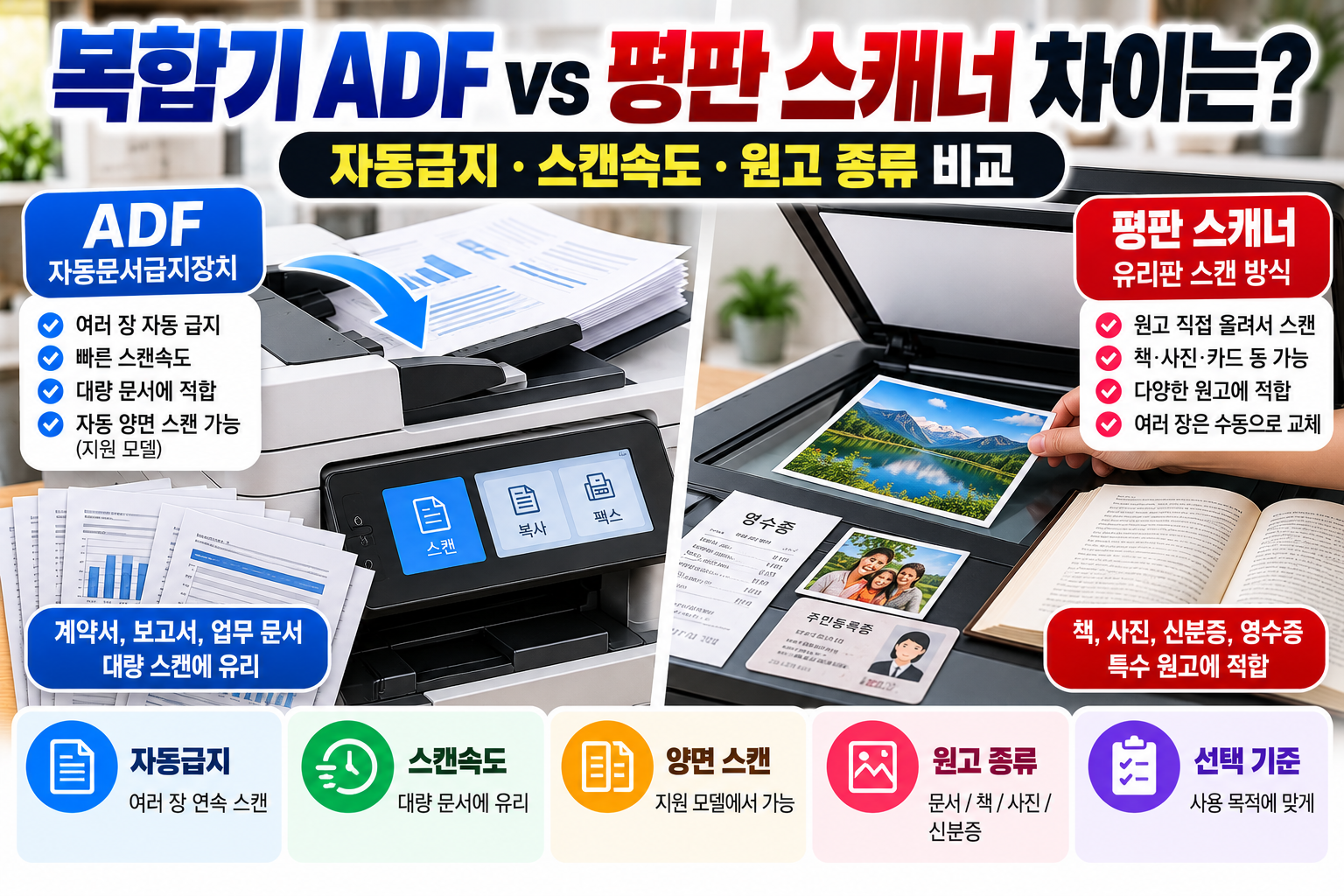
복합기를 구매하거나 문서를 스캔하려고 할 때 ADF와 평판 스캐너라는 용어를 자주 볼 수 있습니다.
두 방식 모두 종이 문서를 디지털 파일로 변환하는 기능이지만 원고를 넣는 방법과 스캔속도, 적합한 문서 종류에는 차이가 있습니다.
ADF는 여러 장의 문서를 자동으로 공급해 연속으로 스캔하는 방식이고, 평판 스캐너는 유리판 위에 원고를 올려놓고 스캔하는 방식입니다.
일반적인 사무용 문서를 대량으로 스캔할 때는 ADF가 편리하지만 책이나 사진, 훼손되기 쉬운 문서처럼 자동급지가 어려운 원고는 평판 스캐너가 적합할 수 있습니다.
이번 글에서는 복합기 ADF와 평판 스캐너의 차이, 자동급지 원리, 스캔속도, 양면 스캔, 원고 종류별 추천 방식, 구매 전 확인사항까지 자세히 알아보겠습니다.
1. 복합기 ADF란 무엇일까?
ADF는 Automatic Document Feeder의 약자로 자동문서급지장치를 의미합니다.
여러 장의 문서를 급지함에 넣으면 복합기가 종이를 한 장씩 이동시키면서 스캔하는 장치입니다.
일반적으로 복합기 상단에 문서를 넣는 급지함이 있으며, 스캔이 완료된 원고는 배출구로 이동합니다.
ADF의 주요 특징
- 여러 장의 문서를 연속으로 스캔할 수 있습니다.
- 원고를 한 장씩 직접 교체할 필요가 없습니다.
- 사무용 문서와 계약서 스캔에 편리합니다.
- 지원 모델에서는 자동양면 스캔도 가능합니다.
- 종이의 크기와 두께에 제한이 있습니다.
- 구겨지거나 손상된 문서는 급지 문제가 발생할 수 있습니다.
핵심 정리
ADF는 여러 장의 일반 문서를 빠르고 편리하게 스캔하기 위한 장치입니다. 문서량이 많은 사무실이나 가정에서 유용합니다.
2. 평판 스캐너란 무엇일까?
평판 스캐너는 Flatbed Scanner라고 하며 유리판 위에 원고를 놓고 스캔하는 방식입니다.
복합기 상단의 덮개를 열면 유리판이 있으며, 그 위에 문서나 사진 등을 올려놓고 스캔합니다.
원고를 롤러로 이동시키지 않기 때문에 자동급지가 어려운 원고를 스캔할 때 유리합니다.
평판 스캐너의 주요 특징
- 책이나 잡지의 페이지를 스캔할 수 있습니다.
- 사진과 그림 등 다양한 원고를 스캔할 수 있습니다.
- 종이를 롤러로 이동시키지 않습니다.
- 원고 위치를 직접 조절할 수 있습니다.
- 여러 장을 스캔하려면 원고를 직접 교체해야 합니다.
- 스캔 가능한 크기는 유리판 면적에 제한됩니다.
평판 스캐너는 특히 사진이나 두꺼운 원고처럼 자동급지 방식으로 처리하기 어려운 자료에 적합합니다.
3. ADF vs 평판 스캐너 차이 한눈에 비교
| 비교 항목 | ADF | 평판 스캐너 |
|---|---|---|
| 원고 공급 | 자동급지 | 직접 올려놓기 |
| 여러 장 스캔 | 편리함 | 수동 교체 필요 |
| 스캔속도 | 대량 문서에 유리 | 장당 작업에 적합 |
| 책 스캔 | 일반적으로 부적합 | 가능 |
| 사진 스캔 | 모델별 제한 | 일반적으로 적합 |
| 양면 스캔 | 지원 모델에서 자동 | 원고 뒤집기 필요 |
| 원고 손상 위험 | 급지 중 손상 가능 | 상대적으로 낮음 |
| 추천 용도 | 사무용 대량 문서 | 사진·책·특수 원고 |
두 방식 중 하나가 무조건 우수한 것은 아닙니다. 스캔할 원고의 종류와 작업량에 따라 적합한 방식이 달라집니다.
4. ADF 자동급지는 어떻게 작동할까?
ADF는 급지 롤러를 이용해 문서를 한 장씩 이동시키면서 스캔합니다.
ADF 스캔 과정
- 문서의 스테이플러와 클립을 제거합니다.
- 원고를 가지런히 정리합니다.
- ADF 급지함에 문서를 넣습니다.
- 용지 가이드를 문서 폭에 맞춥니다.
- 스캔 설정에서 ADF를 선택합니다.
- 스캔을 시작합니다.
- 복합기가 문서를 한 장씩 공급합니다.
- 스캔한 파일을 PDF 또는 이미지로 저장합니다.
ADF에 넣을 수 있는 문서의 최대 매수는 제품마다 다릅니다.
또한 지원하는 용지 크기와 두께도 모델별로 차이가 있으므로 사용설명서를 확인해야 합니다.
5. ADF와 평판 스캐너 스캔속도 차이는?
스캔속도는 복합기를 선택할 때 중요한 기준입니다.
특히 여러 장의 문서를 자주 스캔한다면 ADF의 자동급지 기능이 작업시간을 크게 줄여줄 수 있습니다.
ADF 스캔속도
ADF는 문서를 연속으로 공급하기 때문에 여러 장을 스캔할 때 유리합니다.
제품 사양에서는 분당 스캔 페이지 수를 나타내는 PPM 또는 IPM 등의 단위를 사용할 수 있습니다.
평판 스캐너 스캔속도
평판 스캐너는 한 장을 스캔한 뒤 다음 원고를 직접 올려놓아야 합니다.
따라서 실제 작업시간에는 스캔 자체의 시간뿐 아니라 덮개를 열고 문서를 교체하는 시간도 포함됩니다.
작업시간 비교 예시
아래는 이해를 돕기 위한 가상의 작업시간 예시이며 특정 제품의 실제 성능을 의미하지 않습니다.
| 작업 | ADF | 평판 |
|---|---|---|
| 1장 스캔 | 간편 | 간편 |
| 10장 스캔 | 자동 연속 처리 | 10회 원고 교체 |
| 50장 스캔 | 급지 용량에 따라 연속 처리 | 50회 원고 교체 |
실제 스캔속도는 해상도, 컬러 여부, 양면 스캔 방식, 파일 저장방식 등에 따라 달라집니다.
6. ADF 양면 스캔과 단면 스캔 차이는?
모든 ADF가 자동양면 스캔을 지원하는 것은 아닙니다.
ADF는 크게 단면 스캔만 지원하는 제품과 자동양면 스캔을 지원하는 제품으로 구분할 수 있습니다.
단면 ADF
원고의 한쪽 면만 자동으로 스캔하는 방식입니다. 양면 문서를 스캔하려면 원고를 뒤집어 다시 넣고 파일을 정리해야 할 수 있습니다.
자동양면 ADF
양면 문서의 앞면과 뒷면을 자동으로 스캔하는 방식입니다.
자동양면 ADF에는 원고를 뒤집어 다시 스캔하는 방식과 한 번 통과시키면서 양면을 읽는 방식이 있습니다.
양면 ADF 방식 비교
| 방식 | 특징 |
|---|---|
| 반전식 양면 ADF | 원고를 뒤집어 양면 스캔 |
| 단일 통과 양면 ADF | 한 번 통과하면서 양면 스캔 |
양면 문서를 자주 스캔한다면 자동양면 지원 여부와 단일 통과 방식인지 확인하는 것이 좋습니다.
7. 책이나 잡지는 ADF와 평판 중 무엇이 좋을까?
책이나 잡지는 일반적으로 평판 스캐너가 적합합니다.
책은 여러 페이지가 제본되어 있기 때문에 ADF 급지함에 넣어 자동으로 스캔하기 어렵습니다.
평판 스캐너로 책 스캔하는 방법
- 스캐너 덮개를 엽니다.
- 책의 스캔할 페이지를 유리판 위에 올립니다.
- 원고 위치를 조절합니다.
- 필요한 해상도를 설정합니다.
- 스캔을 시작합니다.
- 다음 페이지로 넘겨 반복합니다.
- 스캔한 파일을 하나의 PDF로 저장합니다.
두꺼운 책은 제본 부분이 유리판에서 뜨면서 글자가 흐리거나 왜곡될 수 있습니다.
책을 무리하게 눌러 펼치면 제본이 손상될 수 있으므로 주의해야 합니다.
8. 사진 스캔은 ADF보다 평판이 좋을까?
일반적인 인화 사진은 평판 스캐너를 사용하는 것이 적합한 경우가 많습니다.
ADF는 원고를 롤러로 이동시키기 때문에 사진 표면에 흠집이 생기거나 급지 과정에서 문제가 발생할 수 있습니다.
사진 스캔 시 확인사항
- 스캐너 유리판을 깨끗하게 관리합니다.
- 사진 표면의 먼지를 조심스럽게 제거합니다.
- 컬러 스캔을 선택합니다.
- 필요한 해상도를 설정합니다.
- 원본 보관 목적이라면 고품질 저장 형식을 고려합니다.
- 오래되거나 손상된 사진은 무리하게 누르지 않습니다.
사진을 보관하거나 확대할 계획이 있다면 원본 크기와 사용 목적에 맞춰 해상도를 설정하는 것이 좋습니다.
9. 영수증과 작은 문서는 어떤 방식이 좋을까?
영수증이나 작은 크기의 문서는 원고의 상태와 프린터 지원 사양에 따라 적합한 방식이 달라집니다.
일부 ADF는 작은 원고나 얇은 종이를 지원하지 않습니다.
평판 스캐너가 유리한 경우
- 영수증이 매우 얇은 경우
- 원고가 구겨진 경우
- 문서 크기가 작아 급지가 어려운 경우
- 중요한 원본을 손상 없이 보관해야 하는 경우
ADF를 사용할 수 있는 경우
- 지원되는 크기와 두께의 문서인 경우
- 종이가 평평하고 손상되지 않은 경우
- 제조사에서 해당 원고의 자동급지를 허용하는 경우
작은 영수증이나 카드류를 ADF에 넣기 전에는 반드시 지원 가능한 원고 크기와 두께를 확인해야 합니다.
10. 신분증과 카드 스캔은 어떻게 해야 할까?
신분증이나 플라스틱 카드는 일반적인 종이 문서보다 두껍기 때문에 평판 스캐너를 사용하는 것이 적합합니다.
일부 전용 문서 스캐너는 카드 급지를 지원하지만 일반 복합기의 ADF가 모두 지원하는 것은 아닙니다.
평판으로 카드 스캔하는 방법
- 스캐너 유리판을 깨끗하게 닦습니다.
- 카드를 유리판 위에 올립니다.
- 원고 크기와 스캔 영역을 설정합니다.
- 필요한 해상도를 선택합니다.
- 스캔을 진행합니다.
- 필요하면 뒷면도 별도로 스캔합니다.
신분증 이미지에는 개인정보가 포함되므로 저장과 공유에 주의해야 합니다. 제출기관의 요구사항에 따라 불필요한 정보는 적절히 보호해야 합니다.
11. ADF 사용 시 종이 걸림이 발생하는 이유
ADF는 롤러를 이용해 문서를 이동시키므로 원고 상태에 따라 종이 걸림이 발생할 수 있습니다.
주요 원인
- 원고가 구겨지거나 접혀 있음
- 스테이플러나 클립이 남아 있음
- 급지 용량을 초과함
- 용지 가이드가 맞지 않음
- 급지 롤러에 먼지가 쌓임
- 지원하지 않는 두께의 문서를 사용함
ADF 종이 걸림 예방방법
- 스캔 전 원고를 가지런히 정리합니다.
- 스테이플러와 클립을 제거합니다.
- 구겨진 문서는 가능한 한 평평하게 정리합니다.
- 지원되는 급지 용량을 초과하지 않습니다.
- 용지 가이드를 원고 폭에 맞춥니다.
- 급지 롤러를 제조사 지침에 따라 관리합니다.
주의사항
ADF 내부에 문서가 걸렸다면 종이를 강하게 잡아당기지 마세요. 롤러나 센서가 손상될 수 있으므로 사용설명서에 안내된 방향과 순서대로 제거해야 합니다.
12. ADF 스캔 시 여러 장이 한꺼번에 들어갈 때
ADF에서 두 장 이상의 종이가 동시에 들어가는 현상을 중복급지 또는 다중급지라고 합니다.
이 경우 일부 페이지가 누락될 수 있어 중요한 문서를 스캔할 때 주의해야 합니다.
점검방법
- 원고 사이에 정전기가 발생하지 않았는지 확인합니다.
- 종이가 서로 달라붙어 있지 않은지 확인합니다.
- 급지 롤러 상태를 확인합니다.
- 분리 패드 등 급지 관련 부품의 마모 여부를 확인합니다.
- 지원되는 용지 두께와 급지 용량을 확인합니다.
- 다중급지 감지 기능이 있다면 설정을 확인합니다.
중요한 문서를 스캔한 뒤에는 실제 원고 매수와 저장된 PDF 페이지 수가 일치하는지 확인하는 것이 좋습니다.
13. ADF와 평판 스캐너 해상도 차이는?
ADF와 평판 스캐너는 제품 구조와 센서 사양에 따라 지원하는 해상도가 다를 수 있습니다.
스캔 해상도는 일반적으로 DPI 단위로 표시합니다.
용도별 스캔 해상도 예시
| 용도 | 설정 예시 |
|---|---|
| 일반 문서 | 200~300dpi |
| OCR 문자 인식 | 300dpi 전후 |
| 사진 보관 | 300~600dpi 이상 검토 |
| 작은 글씨·세밀한 원고 | 300~600dpi 검토 |
위 수치는 일반적인 설정 예시이며 모든 원고에 동일하게 적용되는 기준은 아닙니다.
해상도를 높이면 파일 크기와 처리시간이 증가할 수 있으므로 목적에 맞게 설정하는 것이 좋습니다.
14. ADF와 평판 스캐너 PDF 저장방법
두 방식 모두 지원 소프트웨어를 이용해 스캔한 문서를 PDF로 저장할 수 있습니다.
ADF로 여러 장을 하나의 PDF로 저장하기
- ADF에 여러 장의 문서를 넣습니다.
- 복합기 또는 컴퓨터에서 스캔 기능을 실행합니다.
- 원고 공급 방식을 ADF로 선택합니다.
- 파일 형식을 PDF로 선택합니다.
- 여러 페이지를 하나의 파일로 저장하는 옵션을 확인합니다.
- 스캔을 시작합니다.
- 저장된 PDF의 페이지 수를 확인합니다.
평판 스캐너로 여러 장을 하나의 PDF로 저장하기
- 첫 번째 문서를 유리판에 올립니다.
- PDF 저장을 선택합니다.
- 첫 번째 페이지를 스캔합니다.
- 추가 페이지 스캔 기능을 선택합니다.
- 다음 문서를 유리판에 올립니다.
- 필요한 페이지를 반복해서 스캔합니다.
- 하나의 PDF 파일로 저장합니다.
여러 페이지를 하나의 PDF로 저장하는 기능은 스캔 프로그램에 따라 제공 여부와 사용방법이 다릅니다.
15. ADF와 평판 스캐너 구매 전 확인사항
복합기를 구매할 때는 단순히 ADF 지원 여부만 확인하기보다 실제 필요한 스캔 기능을 비교하는 것이 좋습니다.
ADF 구매 전 확인할 항목
- 자동급지 지원 여부
- ADF 최대 급지 용량
- 단면 또는 자동양면 스캔 지원 여부
- 분당 스캔속도
- 지원 용지 크기와 두께
- 다중급지 감지 기능
- 급지 롤러 유지관리 방법
평판 스캐너 구매 전 확인할 항목
- 유리판 최대 스캔 크기
- 광학 해상도
- 사진 스캔 품질
- 두꺼운 책 스캔 편의성
- 컬러 스캔 지원
- PDF 및 이미지 저장 기능
문서와 사진을 모두 자주 스캔한다면 ADF와 평판 스캐너를 함께 제공하는 복합기를 선택하는 것도 좋은 방법입니다.
16. 사용 목적별 ADF vs 평판 추천
| 사용 목적 | 추천 방식 |
|---|---|
| 계약서 여러 장 스캔 | ADF |
| 사무실 대량 문서 | ADF |
| 양면 문서 대량 스캔 | 자동양면 ADF |
| 책·잡지 스캔 | 평판 |
| 인화 사진 스캔 | 평판 |
| 신분증·카드 스캔 | 평판 |
| 손상된 오래된 문서 | 평판 |
| 다양한 문서 혼합 사용 | ADF + 평판 |
선택 팁
일반 문서를 자주 여러 장 스캔한다면 ADF가 편리합니다. 반면 책이나 사진처럼 원고 형태가 다양한 경우에는 평판 스캐너가 필요합니다. 두 작업을 모두 한다면 ADF와 평판 기능을 함께 제공하는 복합기를 고려하세요.
17. 자주 묻는 질문 FAQ
Q1. ADF가 있으면 평판 스캐너는 필요 없나요?
아닙니다. ADF는 여러 장의 일반 문서를 스캔할 때 유리하지만 책, 사진, 카드 등은 평판 스캐너가 적합할 수 있습니다.
Q2. ADF는 여러 장을 한 번에 스캔할 수 있나요?
네. 지원되는 급지 용량 내에서 여러 장의 문서를 자동으로 공급해 연속 스캔할 수 있습니다.
Q3. ADF가 있으면 자동양면 스캔도 가능한가요?
반드시 그렇지는 않습니다. 단면 ADF와 자동양면 ADF는 서로 다르므로 제품 사양을 확인해야 합니다.
Q4. 평판 스캐너로 여러 장을 하나의 PDF로 만들 수 있나요?
네. 스캔 소프트웨어에서 추가 페이지 기능을 지원한다면 여러 장을 스캔한 뒤 하나의 PDF로 저장할 수 있습니다.
Q5. ADF로 사진을 스캔해도 되나요?
일반적인 인화 사진은 평판 스캐너가 더 적합합니다. ADF는 사진 표면에 흠집을 내거나 급지 문제를 일으킬 수 있으므로 제조사에서 허용한 원고만 사용해야 합니다.
Q6. ADF 스캔속도는 얼마나 빠른가요?
모델과 해상도, 컬러 여부, 양면 스캔 방식에 따라 다릅니다. 구매 전 제품 사양에 표시된 PPM 또는 IPM 수치를 확인하는 것이 좋습니다.
Q7. 영수증은 ADF로 스캔할 수 있나요?
지원되는 크기와 두께라면 가능할 수 있지만 얇거나 작은 영수증은 평판 스캐너가 더 안전한 선택일 수 있습니다.
Q8. ADF에서 종이가 자꾸 걸리는 이유는?
원고가 구겨졌거나 급지 용량을 초과했거나 롤러가 오염된 경우 등이 원인일 수 있습니다.
Q9. 책 스캔은 어떤 방식이 좋나요?
일반적으로 평판 스캐너가 적합합니다. 책을 분리하지 않고 페이지를 유리판에 올려 스캔할 수 있습니다.
Q10. 가정용 복합기에도 ADF가 필요한가요?
한두 장만 가끔 스캔한다면 평판 스캐너로 충분할 수 있습니다. 여러 장의 서류를 자주 스캔한다면 ADF가 편리합니다.
18. 결론: ADF와 평판 스캐너 무엇을 선택할까?
복합기 ADF와 평판 스캐너는 모두 문서를 디지털 파일로 변환하는 기능이지만 적합한 원고와 작업방식이 다릅니다.
ADF는 여러 장의 문서를 자동으로 공급하므로 사무용 문서와 대량 스캔에 유리합니다.
평판 스캐너는 책, 사진, 카드, 손상되기 쉬운 문서처럼 자동급지가 어려운 원고를 스캔할 때 적합합니다.
복합기 스캐너 선택 핵심 기준
- 한 번에 스캔하는 문서량을 확인합니다.
- 책과 사진을 자주 스캔하는지 확인합니다.
- 자동양면 스캔이 필요한지 확인합니다.
- ADF 최대 급지 용량을 확인합니다.
- 지원 원고 크기와 두께를 확인합니다.
- 스캔속도와 해상도를 비교합니다.
- PDF 저장 및 OCR 기능을 확인합니다.
최종 정리
ADF: 여러 장의 문서를 빠르게 스캔할 때 유리
평판 스캐너: 책·사진·카드·특수 원고에 적합
ADF + 평판 복합기: 다양한 문서를 함께 사용하는 가정과 사무실에 편리
복합기를 구매할 때는 ADF 유무뿐 아니라 자동양면 지원 여부와 스캔할 원고의 종류까지 함께 확인하는 것이 중요합니다.
공식 참고자료
- HP 고객지원 - 복합기 ADF 및 스캔 기능 안내
- 브라더코리아 - 복합기 스캔 및 ADF 지원
- 캐논코리아 - 복합기 및 스캐너 제품 정보
- 엡손코리아 - 스캐너 및 복합기 제품 안내
- 삼성전자서비스 - 복합기 스캔 기능 지원
※ ADF 급지 용량, 스캔속도, 자동양면 지원 여부, 원고 크기 및 해상도는 복합기 모델에 따라 다릅니다. 구매 또는 사용 전 해당 제품의 공식 사양과 사용설명서를 확인하시기 바랍니다.