우리 집 유선 네트워크 확장 가이드
스위칭 허브 어떻게 연결할까?
공유기와 차이·포트 수·기가비트 확인방법
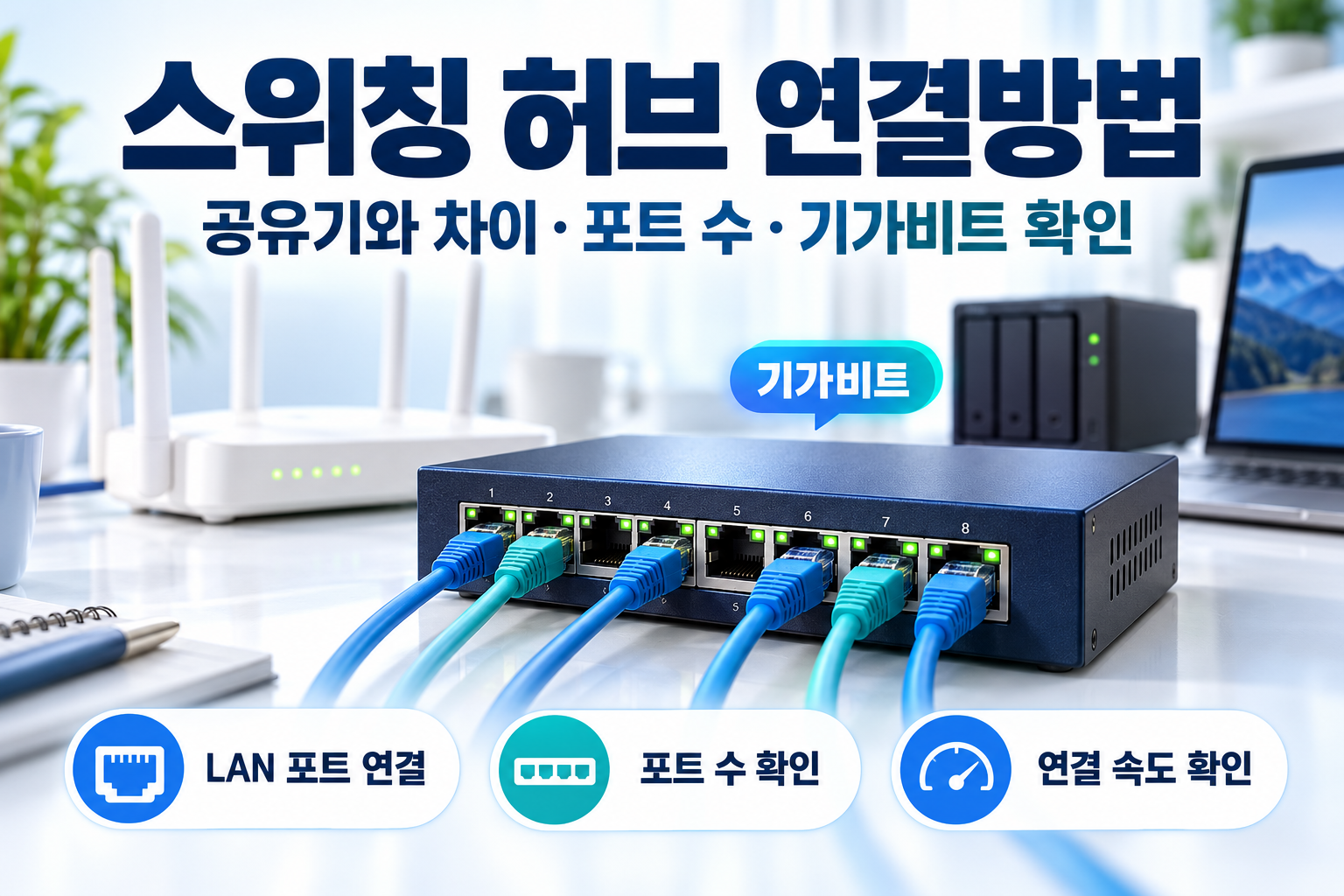
공유기에 컴퓨터, TV, 게임기, NAS 등을 연결하다 보면 랜포트가 부족해집니다. 이때 유선 연결 자리를 늘리는 데 사용하는 장비가 스위칭 허브입니다.
일반 가정용 비관리형 스위칭 허브는 전원을 켜고 랜선을 연결하면 대부분 바로 사용할 수 있습니다. 다만 공유기의 어느 포트에 연결하는지, 실제 사용할 수 있는 포트가 몇 개인지, 기가비트로 연결됐는지를 알아두면 설치 오류를 줄일 수 있습니다.
먼저 알아둘 핵심 내용
- 기본 연결: 공유기 LAN 포트와 스위칭 허브 포트를 연결합니다.
- 포트 계산: 일반적인 5포트 제품은 공유기 연결에 한 개를 쓰면 기기용으로 네 개가 남습니다.
- 속도 확인: ‘10/100’은 100Mbps급, ‘10/100/1000’은 기가비트 지원입니다.
- 역할 구분: 스위칭 허브는 일반 가정용 공유기의 인터넷 공유 기능을 대신하지 않습니다.
- 중복 연결 주의: 별도 구성 없이 같은 장비 사이를 랜선 두 개로 연결하지 마세요.
1. 스위칭 허브와 공유기는 무엇이 다를까?
일반적인 가정용 공유기는 인터넷과 집 안 네트워크를 연결하고, NAT·DHCP 등의 기능으로 여러 기기가 인터넷을 함께 사용할 수 있게 합니다. 무선 공유기에는 와이파이 기능도 들어 있습니다.
반면 일반적인 스위칭 허브는 같은 유선 네트워크 안에서 기기들을 연결하고 데이터를 전달합니다. 공유기의 LAN 포트가 부족할 때 연결 자리를 늘리는 용도로 생각하면 이해하기 쉽습니다.
| 구분 | 일반 가정용 공유기 | 일반 비관리형 스위칭 허브 |
|---|---|---|
| 주요 역할 | 인터넷과 내부 네트워크 연결 | 내부 유선 연결 확장 |
| IP 주소 배정 | 보통 DHCP 기능으로 배정 | 일반적으로 직접 배정하지 않음 |
| 와이파이 | 무선 공유기는 지원 | 일반 제품은 지원하지 않음 |
| 설정 | 관리자 화면에서 설정 | 대부분 별도 설정 없이 사용 |
국내에서 흔히 말하는 ‘스위칭 허브’는 일반적으로 네트워크 스위치를 뜻합니다. 모든 포트에 데이터를 반복 전달하던 오래된 리피터 허브와는 동작 방식이 다릅니다.
2. 스위칭 허브 연결 순서
기본 구성
인터넷 회선이 공유기의 WAN으로 들어오고, 공유기의 LAN에서 스위칭 허브로 연결됩니다. PC·TV·NAS는 스위칭 허브의 남은 포트에 연결합니다.
① 공유기의 WAN과 LAN 구분하기
WAN 또는 Internet 표시는 인터넷 입력용입니다. 스위칭 허브로 연결할 랜선은 공유기의 LAN 포트에 꽂습니다. 포트 색상은 제조사마다 다르므로 색보다 인쇄된 표시를 확인하세요.
② 스위칭 허브 전원 연결하기
제품에 맞는 전원 어댑터를 연결하고 전원 표시등을 확인합니다. 일반 스위칭 허브는 랜선만 꽂는다고 전원이 들어오지 않습니다. 다만 PoE 입력으로 전원을 받는 일부 제품은 예외입니다.
③ 공유기 LAN과 허브 포트 연결하기
정상적인 CAT5e 이상 랜선으로 공유기의 LAN과 스위칭 허브를 연결합니다. 일반적인 Auto MDI/MDIX 지원 제품은 전용 업링크 포트가 없어도 사용 가능한 일반 포트에 연결할 수 있습니다.
제품에 업링크 전용 포트나 포트별 기능 구분이 있다면 설명서를 따릅니다. 관리형 제품이나 포트 격리 모드가 있는 제품은 기본 설정도 확인하세요.
④ PC·TV·NAS 연결하기
남은 포트에 사용할 기기를 연결합니다. 일반적인 공유기 DHCP 환경에서는 연결 기기가 공유기로부터 IP 주소를 받습니다. 비관리형 허브 때문에 기기마다 별도의 인터넷 회선 계약을 추가할 필요는 없습니다.
⑤ 링크 표시등과 인터넷 확인하기
연결한 포트의 표시등을 확인한 뒤 PC에서 웹페이지를 열어봅니다. 표시등이 켜졌다는 것은 연결 상태를 나타낼 뿐, 인터넷 정상 동작이나 기가비트 연결까지 모두 보장하는 것은 아닙니다.
모뎀에 바로 연결해도 될까요?
단순 모뎀이나 브리지형 ONT 뒤에 허브만 연결하면 여러 기기가 인터넷을 함께 사용하지 못할 수 있습니다. 일반 가정에서는 공유기 뒤에 설치하세요. 통신사 장비 자체가 공유기 기능을 제공하는 게이트웨이라면 해당 LAN에 연결할 수 있습니다.
3. 5포트·8포트·16포트 중 무엇을 고를까?
필요 포트 수는 ‘연결할 기기 수 + 상위 장비 연결용 포트 + 여유분’으로 계산합니다. 일반 포트 한 개를 공유기 연결에 쓰는 구성이라면 그 포트는 기기용으로 사용할 수 없습니다.
| 허브 포트 수 | 공유기 연결 | 남는 기기용 포트 |
|---|---|---|
| 5포트 | 1개 사용 | 4개 |
| 8포트 | 1개 사용 | 7개 |
| 16포트 | 1개 사용 | 15개 |
※ 모든 포트가 같은 용도인 제품에서 한 개를 상위 연결에 사용하는 예시입니다. 별도 업링크나 공유형 콤보 포트가 있으면 실제 사용 가능한 수를 설명서에서 확인하세요.
예를 들어 PC 두 대, TV 한 대, 게임기 한 대, NAS 한 대라면 기기만 다섯 대입니다. 공유기 연결까지 여섯 포트가 필요하므로 5포트 제품은 부족합니다. 이런 경우 8포트 제품을 검토하면 여유를 확보할 수 있습니다.
4. 기가비트 지원과 실제 연결 속도 확인하기
① 제품 사양에서 확인
- 10/100Mbps: 해당 포트의 최대 연결 속도는 100Mbps입니다.
- 10/100/1000Mbps: 1Gbps 기가비트를 지원합니다.
- 2.5G·5G·10G: 해당 속도를 지원하는 포트와 개수를 각각 확인합니다.
‘고속 허브’라는 문구보다 포트별 속도 표기를 보세요. 업링크만 2.5G이고 나머지는 1G인 제품도 있으며, 멀티기가 포트가 모든 하위 속도를 지원하는지도 제품에 따라 확인이 필요합니다.
② PC에서 링크 속도 확인
윈도우에서는 설정의 ‘네트워크 및 인터넷 → 이더넷’에서 링크 속도를 확인하거나, 네트워크 어댑터의 상태 창에서 속도를 확인할 수 있습니다. 메뉴 위치는 버전에 따라 다릅니다.
1.0Gbps 또는 1000Mbps로 표시되면 PC와 바로 연결된 장비 사이가 기가비트로 연결된 것입니다. 다만 이것만으로 허브와 공유기 사이도 기가비트인지 알 수는 없습니다.
③ 포트 표시등 확인
일부 제품은 LED 색상이나 별도 속도 표시등으로 100M·1G 연결을 구분합니다. 하지만 초록색은 무조건 기가비트라는 공통 규칙은 없습니다. 링크와 데이터 활동만 표시하는 제품도 있으므로 해당 모델의 LED 설명을 확인하세요.
④ 링크 속도와 인터넷 속도 구분
PC가 1Gbps로 연결되어도 인터넷 요금제가 100Mbps라면 인터넷 속도는 회선의 영향을 받습니다. 반대로 링크 속도가 높아도 서버, VPN, 저장장치, 다른 기기의 사용량 때문에 실제 전송은 느릴 수 있습니다.
5. 여러 대를 연결하면 속도를 똑같이 나눌까?
8포트 허브에 기기 일곱 대를 연결했다고 해서 각 기기의 속도가 항상 7분의 1로 고정되는 것은 아닙니다. 실제 사용량과 데이터가 지나가는 경로에 따라 달라집니다.
다만 공유기와 허브 사이가 1Gbps라면 그 연결을 지나는 동시 통신은 해당 구간의 용량을 공유합니다. 여러 기기가 인터넷 다운로드를 동시에 하면 인터넷 회선과 업링크가 병목이 될 수 있습니다.
같은 허브에 연결된 PC와 NAS의 통신은 일반적인 동일 네트워크 구성에서 공유기 업링크를 거치지 않을 수 있습니다. 이때는 허브 성능, 양쪽 포트, NAS 저장장치 등이 영향을 줍니다.
6. 연결할 때 주의할 점
① 랜선 두 개로 연결하면 빨라질까?
일반 구성에서는 공유기와 허브 사이를 랜선 한 개로 연결하세요.
설정 없이 두 개를 연결하면 네트워크 루프가 생겨 전체 통신이 불안정해지거나 멈출 수 있습니다. 같은 허브의 포트 두 개를 랜선으로 서로 연결하는 것도 피해야 합니다.
링크 집성은 양쪽 장비의 지원과 올바른 설정이 필요한 별도 기능입니다. 설정하더라도 단일 파일 전송 속도가 단순히 두 배가 되는 것은 아닙니다. 루프 방지 기능이 있는 제품도 올바른 배선이 우선입니다.
② PoE는 별도 확인
일반 허브는 IP카메라나 무선 AP에 전원을 공급하지 않습니다. PoE가 필요하면 장비가 요구하는 PoE 규격, 포트당 공급 전력, 허브 전체 전력 예산을 확인해야 합니다. 비표준 패시브 PoE는 표준 PoE와 구분하세요.
③ IPTV는 통신사 조건 확인
IPTV 셋톱박스는 통신사의 연결 구조와 VLAN·멀티캐스트 조건에 영향을 받을 수 있습니다. IGMP Snooping 지원 여부도 살펴보되, 해당 기능 하나만으로 모든 IPTV 환경의 호환성이 보장되지는 않습니다.
④ 설치 장소와 소음 확인
책상이나 거실에서는 팬리스 제품이 소음 관리에 편리할 수 있습니다. 고출력 PoE나 고속·다포트 제품은 팬이 있을 수 있으므로 확인하세요. 통신함 안에 설치한다면 전원 확보와 방열 공간도 필요합니다.
7. 인터넷이 안 되거나 100Mbps로 연결될 때
- 전원 확인: 허브 전원과 어댑터 연결 상태를 확인합니다.
- 공유기 LAN 확인: 공유기 WAN에 잘못 연결하지 않았는지 봅니다.
- 직결 비교: PC를 공유기에 직접 연결해 인터넷이 되는지 확인합니다.
- 케이블 교체: 공유기와 허브 사이, 허브와 PC 사이를 각각 정상 케이블로 비교합니다.
- 다른 포트 사용: 특정 포트나 단자의 문제인지 확인합니다.
- 중간 배선 확인: 벽면 단자·커플러·구형 100M 장비를 우회합니다.
- IP 설정 확인: 특별한 고정 IP 구성이 아니라면 자동 IP·DNS 설정을 확인합니다.
기가비트 장비끼리 연결했는데 100Mbps로만 잡히면 케이블 일부 선의 단선이나 접촉 불량일 수 있습니다. 1000BASE-T는 네 쌍의 선을 사용하므로 먼저 짧은 정상 CAT5e 이상 케이블로 비교해 보세요.
네트워크 어댑터의 속도·듀플렉스는 일반적으로 자동 협상을 사용합니다. 원인을 확인하지 않고 1Gbps로 강제하는 방법부터 적용하면 연결이 안 되는 등 다른 문제가 생길 수 있습니다.
8. 자주 묻는 질문 FAQ
Q. 허브도 관리자 페이지에 접속해야 하나요?
일반 비관리형 제품은 보통 필요 없습니다. VLAN·포트 제어 등을 지원하는 관리형·스마트 제품은 관리 화면이나 프로그램을 사용할 수 있습니다.
Q. 5포트면 컴퓨터 다섯 대를 연결할 수 있나요?
인터넷 사용을 위해 일반 포트 한 개를 공유기에 연결한다면 PC용으로 네 개가 남습니다. 인터넷 없이 다섯 대만 묶는 구성과는 다릅니다.
Q. 허브에 허브를 추가해도 되나요?
가능합니다. 다만 허브 사이의 연결 속도를 공유하고, 전원과 장애 지점도 늘어납니다. 중복 경로로 루프가 생기지 않도록 하고 불필요한 직렬 연결은 줄이는 편이 좋습니다.
Q. 기가비트 허브를 달면 100M 인터넷도 1G가 되나요?
아닙니다. 인터넷 회선 속도는 바뀌지 않습니다. 다만 같은 내부 네트워크의 PC·NAS 사이에서는 장비 성능에 따라 기가비트 연결을 활용할 수 있습니다.
Q. 매장 결제 단말기와 CCTV도 연결해도 되나요?
유선 네트워크를 사용하는 장비라면 연결할 수 있습니다. 다만 고정 IP, 망 분리, PoE, 외부 접속 같은 요구 조건이 있을 수 있으므로 기존 구성을 기록하고 장비 업체의 조건을 확인하세요.
핵심 요약
- 공유기 LAN과 스위칭 허브를 랜선 한 개로 연결합니다.
- 남은 포트에 PC·TV·NAS 등 사용할 기기를 연결합니다.
- 공유기 연결용 한 포트와 향후 여유분을 포함해 포트 수를 고릅니다.
- 제품 사양과 실제 링크 속도를 각각 확인합니다.
- 중복 배선, 100M 병목, 케이블 불량을 점검합니다.
유선 연결 자리가 부족할 때는 필요한 포트 수와 속도를 갖춘 스위칭 허브로 간단하게 확장할 수 있습니다.
※ 참조사항
이 글은 일반 가정·소규모 사무실의 비관리형 이더넷 스위치를 기준으로 작성했습니다. 업링크 구조, LED 의미, 포트별 속도, PoE와 루프 방지 기능은 모델·하드웨어 버전에 따라 다릅니다. 실제 설치는 해당 제품 설명서와 통신사·연결 장비의 조건을 우선 확인하세요.
'생활꿀팁' 카테고리의 다른 글
| 공유기 중고 판매 전 무엇을 지워야 할까? 초기화·계정 연결 해제·설정 백업 총정리 (0) | 2026.10.19 |
|---|---|
| 게스트 와이파이 어떻게 만들까? 손님용 비밀번호·내부망 접근 제한 설정방법 (0) | 2026.10.19 |
| 랜선 CAT5e vs CAT6 vs CAT6A 무엇이 다를까? 속도·길이·차폐 선택방법 (0) | 2026.10.19 |
| 공유기 구매할 때 무엇을 볼까? 와이파이6·6E·7과 유선 포트 규격 비교 (0) | 2026.10.19 |
| 메시 와이파이 vs 와이파이 증폭기 무엇이 다를까? 설치방식·이동 중 연결·선택기준 (0) | 2026.10.19 |