USB-C 모니터 연결 가이드
모니터 USB-C 충전으로 노트북 사용할 수 있을까?
PD 전력·케이블·호환성 확인방법
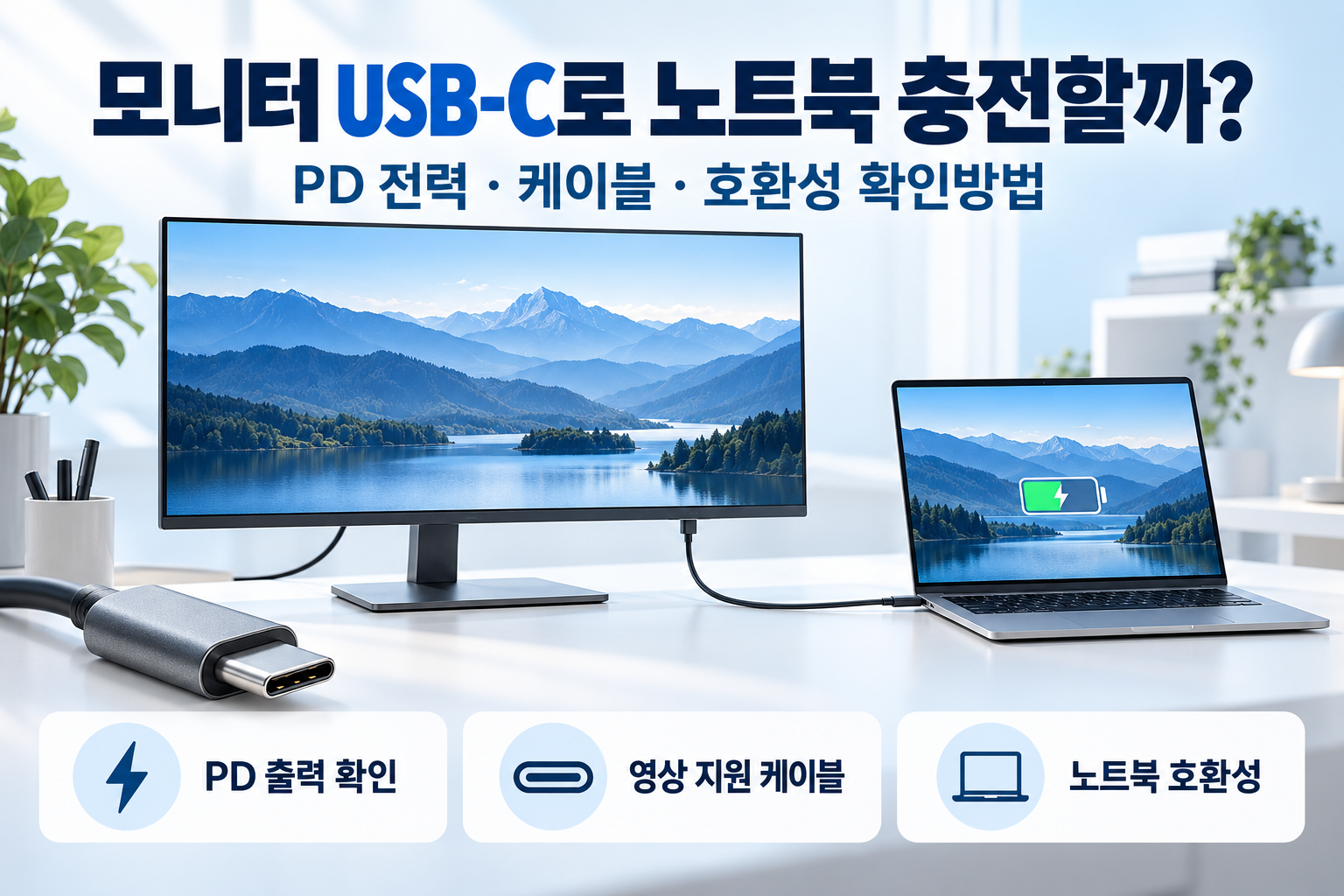
노트북에 모니터와 충전기를 각각 연결하면 케이블이 복잡해집니다. USB-C 모니터를 사용하면 한 케이블로 화면을 출력하면서 노트북을 충전할 수 있지만, 모든 USB-C 모니터와 노트북에서 가능한 것은 아닙니다.
모니터의 PD 출력, 노트북의 USB-C 충전·영상 지원, 케이블 사양이 맞으면 한 케이블로 사용할 수 있습니다. 다만 충전 표시가 뜬다는 사실만으로 고부하 작업까지 충분한 전력을 공급받는다고 판단해서는 안 됩니다.
한 케이블 연결에 필요한 조건
- 모니터: 노트북 연결용 USB-C 영상 입력과 PD 출력 지원
- 노트북: 연결할 포트의 USB-C 충전 입력과 영상 출력 지원
- 케이블: 필요한 충전 전력과 영상·데이터 규격 지원
- 실제 사용: 작업 중 전력과 원하는 해상도·주사율 충족
1. USB-C로 화면과 충전이 동시에 가능한 이유
지원되는 USB-C 연결은 DisplayPort Alt Mode 등의 방식으로 영상을 전달하고, USB Power Delivery로 전력을 공급할 수 있습니다. 제품에 따라 모니터의 USB 허브·랜포트·카메라 기능도 같은 연결로 사용할 수 있습니다.
이때 일반적인 데스크톱 모니터는 자체 전원 케이블로 전기를 공급받고, 그 전력의 일부를 노트북에 제공합니다. 모니터의 전원 연결 없이 케이블 하나가 모든 전원을 만들어 주는 것은 아닙니다.
휴대용 모니터는 반대로 노트북에서 전원을 받거나 외부 충전기를 통과시켜 공급하는 구조도 있으므로, 전력이 어느 방향으로 흐르는지 확인해야 합니다.
2. 모니터의 PD 출력은 어디에서 확인할까?
공식 제품 사양이나 설명서에서 USB-C Power Delivery, PD 출력, 노트북 전원 공급 항목을 확인합니다. ‘USB-C 지원’이라는 문구만으로 충전 가능 여부를 판단하지 마세요.
- 노트북용 출력: 65W·90W·96W 등 실제 공급 가능한 전력을 확인합니다.
- 포트 구분: 영상 입력·호스트 연결용인지 주변기기 충전용인지 확인합니다.
- 전압·전류 조건: 노트북이 요구하는 PD 프로필과 호환되는지 확인합니다.
- 동시 사용 조건: 다른 포트 사용이나 설정에 따라 출력이 달라지는지 확인합니다.
- 대기 상태: 모니터 절전·전원 끄기 상태에서도 PD가 유지되는지 확인합니다.
모니터 전체 소비전력과 PD 출력은 다릅니다.
제품 사양의 최대 소비전력이나 전원 어댑터 용량이 곧 노트북에 전달하는 출력은 아닙니다. 반드시 노트북 연결 포트의 PD 출력 항목을 확인하세요.
3. 65W·90W·100W면 충분할까?
필요 전력은 노트북 모델과 작업에 따라 다릅니다. 정품 충전기 출력은 유용한 기준이지만 항상 그만큼 소비한다는 뜻은 아닙니다. 반대로 정품 어댑터가 140W여도 USB-C 입력은 더 낮은 출력으로 제한될 수 있습니다.
노트북의 USB-C 입력 한도와 제조사가 권장하는 전원 조건을 우선 확인하고, 실제 작업에서 배터리가 유지되는지 점검해야 합니다.
| 모니터 PD 출력 예시 | 검토할 사용 환경 | 주의할 점 |
|---|---|---|
| 45W·60W·65W급 | 해당 입력 조건을 지원하는 저전력·경량 노트북 | 충전 속도·고부하 사용 시 배터리 변화 확인 |
| 90W·96W·100W급 | 해당 USB-C 입력을 지원하는 업무용·고성능 노트북 | 5A 케이블 필요 여부·실제 작업 전력 확인 |
| 140W 등 고출력 | 해당 고출력 PD 프로필을 지원하는 노트북 | EPR·케이블·모델별 호환 조건 확인 |
※ 위 표는 비교 방향이며 특정 출력으로 모든 해당 노트북을 사용할 수 있다는 보장표가 아닙니다.
전력이 부족하면 어떤 일이 생길까?
- 충전은 되지만 속도가 느릴 수 있습니다.
- 가벼운 작업에서는 유지되다가 게임·렌더링 중 배터리가 줄 수 있습니다.
- 전원 부족 경고나 저출력 충전기 안내가 나타날 수 있습니다.
- 노트북이 성능을 제한하거나 해당 전원을 충전용으로 받아들이지 않을 수 있습니다.
출력이 낮다고 모든 제품이 같은 방식으로 동작하는 것은 아닙니다. 고성능 게이밍 노트북이나 워크스테이션은 모니터 충전만으로 정품 전원 어댑터를 완전히 대체하기 어려울 수 있습니다.
4. USB-C 케이블은 충전과 영상을 모두 확인
고출력 충전 케이블이라고 영상도 출력되는 것은 아닙니다. 240W를 지원해도 데이터는 USB 2.0 수준이고 모니터 영상 연결을 지원하지 않는 제품이 있습니다.
- 영상 지원: 모니터 연결용이며 원하는 해상도·주사율에 적합한지 확인합니다.
- 전력 등급: 모니터의 출력과 노트북 사용 조건을 충족하는지 확인합니다.
- 5A 지원: 표준 USB PD에서 3A를 넘는 충전에는 적합한 E-Marker 탑재 케이블이 필요합니다.
- 100W 초과: 해당 EPR 조건을 지원하는 케이블인지 확인합니다.
- 길이·변환: 길이별 사양과 연장선·젠더의 제한을 확인합니다.
처음에는 모니터 기본 제공 케이블로 확인하세요.
제조사가 노트북 연결용으로 제공한 USB-C 케이블을 사용하면 원인을 구분하기 쉽습니다. 교체할 때는 충전 W와 영상·데이터 기능을 각각 확인하세요.
5. 노트북과 모니터의 올바른 포트 찾기
노트북에 USB-C 포트가 여러 개 있어도 모든 포트가 충전과 영상을 함께 지원하지 않을 수 있습니다. 공식 설명서에서 USB-C PD 입력과 DP Alt Mode 등 영상 출력 지원을 확인합니다.
모니터도 주변기기 충전용 USB-C와 노트북 연결용 업스트림 포트가 구분될 수 있습니다. ‘USB-C’, ‘Thunderbolt’, ‘PD 90W’ 등의 표기를 설명서와 대조해 연결하세요.
모니터의 입력 소스를 USB-C로 선택하고, 필요한 경우 USB-C 대역폭 우선 설정을 확인합니다. 일부 제품은 고해상도 영상과 USB 데이터 속도 사이에 선택 조건이 있을 수 있습니다.
6. 실제 연결과 확인 순서
- 모니터 전원: 전원 케이블을 연결하고 켭니다.
- 사양 확인: 모니터 PD 출력과 노트북의 충전·영상 포트를 확인합니다.
- 직접 연결: 적합한 USB-C 케이블로 두 장비를 연결합니다.
- 화면 확인: 모니터 입력을 선택하고 해상도·주사율을 점검합니다.
- 충전 확인: 노트북에서 외부 전원 인식과 충전 상태를 확인합니다.
- 작업 테스트: 평소 작업을 하면서 배터리 잔량과 성능 경고를 확인합니다.
- 절전 테스트: 모니터 대기·꺼짐·노트북 절전 복귀 시 연결 상태를 확인합니다.
윈도우는 배터리 아이콘과 ‘설정 → 시스템 → 전원 및 배터리’ 등을 확인합니다. Mac은 배터리 메뉴와 시스템 설정에서 확인하고, 모델에 따라 시스템 정보의 전원 항목에서 인식한 전원 정보를 볼 수 있습니다.
표시되는 어댑터 정보는 실제 순간 소비전력이나 배터리 충전 전력과 같지 않을 수 있습니다. 배터리가 완충되었거나 보호 충전이 동작하면 정상 연결 상태에서도 충전이 멈출 수 있습니다.
7. 화면·충전 문제가 생겼을 때
| 증상 | 먼저 확인할 항목 |
|---|---|
| 화면은 나오지만 충전 안 됨 | 모니터 PD 출력·노트북 충전 지원·케이블 전력·충전 제한 설정 |
| 충전은 되지만 화면 없음 | 노트북 영상 출력·모니터 입력 포트·케이블 영상 지원 |
| 사용 중 배터리 감소 | 작업 전력 대비 공급 부족·저출력 협상·케이블 제한 |
| 모니터를 끄면 충전 중단 | 대기·꺼짐 상태 USB-C 충전 설정과 모델별 지원 |
| 연결이 반복해서 끊김 | 기본 케이블 직결·단자 상태·공식 펌웨어·전원 재연결 |
문제가 생기면 허브·도크·연장선을 빼고 모니터와 노트북을 직접 연결해 비교하세요. 케이블만 바꿔 해결되는 문제인지, 포트 지원이나 PD 출력 자체의 제한인지 구분하는 것이 중요합니다.
8. 자주 묻는 질문 FAQ
Q. 90W 모니터를 65W 노트북에 연결해도 되나요?
정상적인 규격과 호환 조건을 충족하면 기기끼리 필요한 전력을 협상합니다. 모니터의 최대 90W가 노트북에 강제로 공급되는 것은 아닙니다. 전압·프로필과 케이블 조건도 확인하세요.
Q. 65W 모니터로 100W급 노트북을 사용할 수 있나요?
노트북이 해당 입력을 허용하면 가벼운 작업에서 사용할 수도 있습니다. 하지만 충전 지연·배터리 감소·성능 제한이 생기거나 전원을 받아들이지 않을 수 있으므로 모델별 조건을 확인해야 합니다.
Q. HDMI로 연결해도 노트북이 충전되나요?
일반적인 HDMI 연결은 노트북 충전용이 아닙니다. HDMI로 화면을 연결한다면 별도 충전기를 사용하거나, 지원되는 USB-C 전원 연결을 따로 구성해야 합니다.
Q. 정품 충전기와 모니터 전원을 같이 연결해도 되나요?
지원되는 노트북에서는 사용할 수 있지만 전원 선택 동작은 모델마다 다릅니다. 두 전력이 자동으로 합산되어 더 빠르게 충전되는 것은 아니며, 실제 선택 전원은 제조사 안내를 확인하세요.
Q. 모니터에 계속 연결하면 배터리가 손상되나요?
전원 연결 자체만으로 단정할 수 없습니다. 온도와 충전 상태 등 여러 요인이 영향을 줍니다. 지원되는 배터리 보호·충전 한도·최적화 충전 기능을 활용하고 통풍을 확보하세요.
핵심 요약
- 모니터의 노트북용 USB-C 영상 입력과 PD 출력을 확인합니다.
- 노트북의 USB-C 충전·영상 지원과 입력 한도를 확인합니다.
- 충전 전력과 영상 기능을 모두 지원하는 케이블을 사용합니다.
- 실제 작업 중 배터리 잔량·성능·연결 상태를 점검합니다.
- 전력이 부족하면 제조사 조건에 맞는 별도 전원을 사용합니다.
모니터 한 케이블 연결은 가능합니다. 단, 충전 표시보다 실제 전력과 영상 호환성이 중요합니다.
※ 참조사항
PD 출력과 입력 프로필, 영상 출력, 케이블 요구 조건, 대기 상태 충전은 제품·포트·펌웨어에 따라 다릅니다. 정격 출력은 항상 전달되는 실시간 전력을 뜻하지 않습니다. 구매 전 정확한 모니터와 노트북 모델의 공식 사양을 확인하세요.
'생활꿀팁' 카테고리의 다른 글
| 모니터암 설치 가능할까? 베사홀·모니터 무게·책상 두께 확인방법 (0) | 2026.10.19 |
|---|---|
| KVM 스위치란 무엇일까? 컴퓨터 2대에 모니터·키보드·마우스 함께 쓰는 방법 (0) | 2026.10.19 |
| 노트북 덮개 닫고 모니터 사용하는 방법은? 외부 화면·전원 설정·발열 관리 (0) | 2026.10.19 |
| HDMI vs 디스플레이포트 무엇을 연결할까? 해상도·주사율·모니터 연결 비교 (0) | 2026.10.19 |
| USB-C 케이블 모두 같을까? 충전전력·전송속도·영상출력 확인방법 (0) | 2026.10.19 |