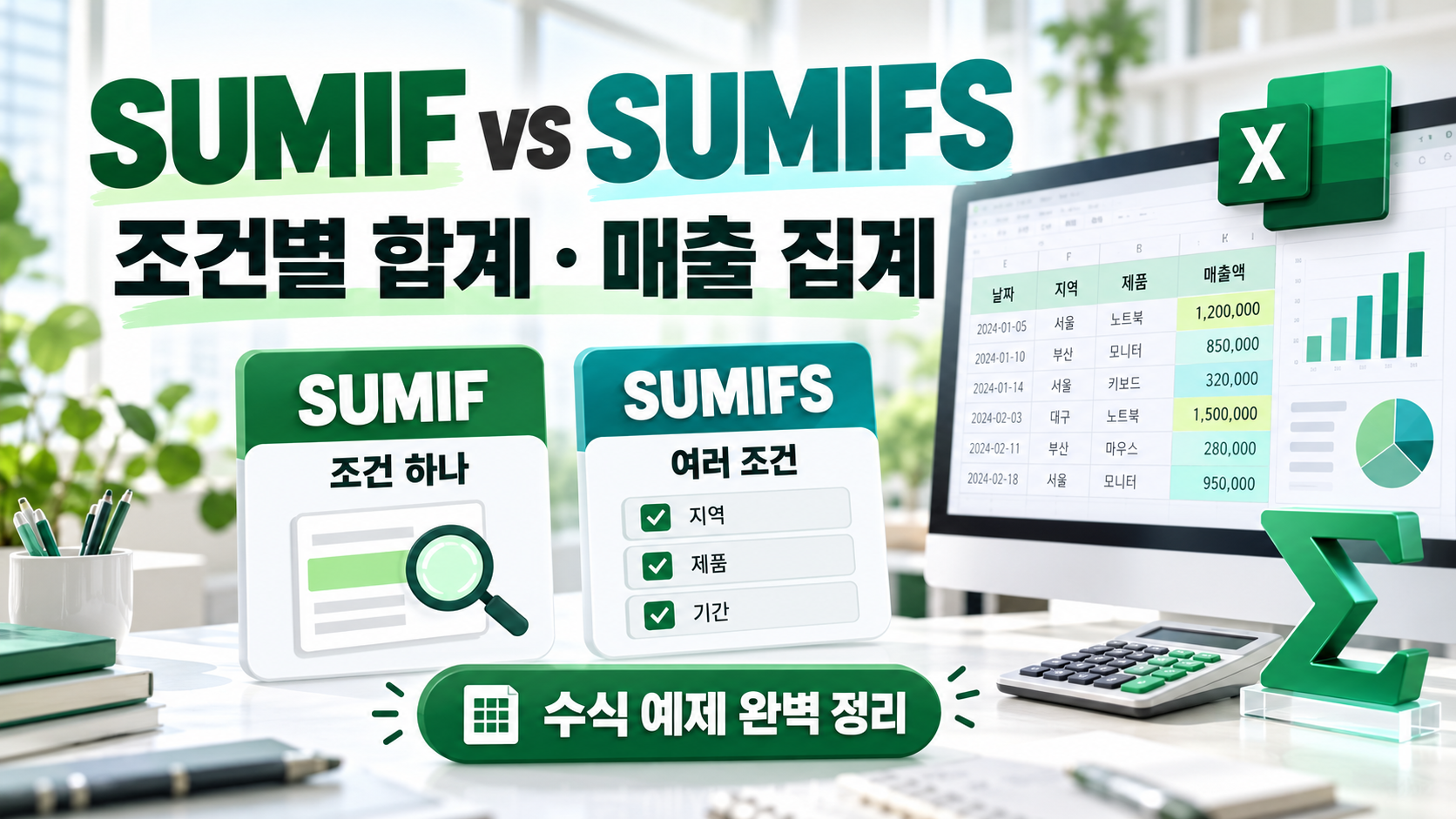
엑셀에서 특정 상품의 매출만 더하거나, 특정 지점에서 카드로 결제한 금액만 집계하고 싶다면 SUMIF와 SUMIFS 함수를 활용하면 됩니다.
SUM이 선택한 숫자를 더하는 함수라면, SUMIF와 SUMIFS는 조건을 만족하는 행의 숫자만 골라 더합니다. 상품별·지점별·기간별 매출표를 만드는 데 유용합니다.
이번 글에서는 하나의 매출표를 이용해 두 함수의 차이부터 날짜 조건, 여러 조건 집계, 오류 해결 방법까지 정리합니다.
- SUMIF: 하나의 조건을 기준으로 합계를 구합니다.
- SUMIFS: 여러 조건을 모두 만족하는 행의 합계를 구합니다. 조건 하나만 지정해도 사용할 수 있습니다.
- 인수 순서: SUMIF는 합계 범위가 세 번째, SUMIFS는 첫 번째입니다.
- 비교 조건: ">=10000"처럼 큰따옴표로 감쌉니다.
- 셀과 비교: ">="&H2처럼 비교 연산자와 셀을 연결합니다.
1. SUMIF와 SUMIFS 차이점
| 비교 항목 | SUMIF | SUMIFS |
|---|---|---|
| 조건 수 | 하나 | 하나 이상 |
| 합계 범위 위치 | 세 번째 인수 | 첫 번째 인수 |
| 활용 예 | 생수 매출 합계 | 본점에서 판매한 생수 매출 합계 |
| 여러 조건 관계 | 조건 하나를 직접 지정 | 지정한 조건을 모두 충족하는 AND 방식 |
두 함수는 이름이 비슷하지만 합계 범위를 넣는 위치가 다릅니다. 수식을 바꿔 작성할 때 인수 순서를 먼저 확인하세요.
2. 연습용 매출 데이터 준비하기
빈 시트의 A1:F9에 아래 내용을 입력하세요. 날짜는 엑셀이 날짜로 인식하도록 입력하고, 수량과 매출액은 단위를 붙이지 않은 숫자로 입력합니다.
| 행 | A열: 판매일 | B열: 지점 | C열: 상품 | D열: 결제수단 | E열: 수량 | F열: 매출액 |
|---|---|---|---|---|---|---|
| 2 | 2026-10-01 | 본점 | 생수 | 카드 | 10 | 7000 |
| 3 | 2026-10-01 | 본점 | 콜라 | 카드 | 6 | 9000 |
| 4 | 2026-10-02 | 강변점 | 생수 | 현금 | 8 | 5600 |
| 5 | 2026-10-03 | 본점 | 이온음료 | 카드 | 5 | 7500 |
| 6 | 2026-10-05 | 강변점 | 콜라 | 카드 | 4 | 6000 |
| 7 | 2026-10-10 | 본점 | 생수 | 현금 | 12 | 8400 |
| 8 | 2026-10-15 | 강변점 | 이온음료 | 카드 | 8 | 12000 |
| 9 | 2026-11-01 | 본점 | 생수 | 카드 | 5 | 3500 |
1행에는 각 열의 제목을 입력합니다. 전체 매출액은 다음 수식으로 확인할 수 있습니다.
=SUM(F2:F9)전체 매출 합계는 59000입니다. 이후 예제는 모두 이 데이터를 기준으로 합니다.
3. SUMIF 사용법: 상품 하나의 매출 합계
① 기본 문법
=SUMIF(조건범위, 조건, [합계범위])상품이 ‘생수’인 행의 매출액을 더하려면 다음과 같이 입력합니다.
=SUMIF($C$2:$C$9,"생수",$F$2:$F$9)- $C$2:$C$9: 상품명을 확인할 범위입니다.
- "생수": 합계에 포함할 조건입니다.
- $F$2:$F$9: 실제로 더할 매출액 범위입니다.
생수 매출인 7000, 5600, 8400, 3500을 더한 결과는 24500입니다.
② 조건을 셀로 지정하기
H2에 ‘생수’를 입력했다면 아래 수식으로 같은 결과를 구할 수 있습니다.
=SUMIF($C$2:$C$9,H2,$F$2:$F$9)H2를 ‘콜라’로 바꾸면 콜라 매출인 15000이 표시됩니다. 조건을 자주 바꿔 조회할 때 편리합니다.
4. SUMIFS 사용법: 여러 조건의 매출 합계
① 기본 문법
=SUMIFS(합계범위, 조건범위1, 조건1, [조건범위2, 조건2], ...)지점이 본점이면서 상품이 생수인 매출을 구해보겠습니다.
=SUMIFS($F$2:$F$9,$B$2:$B$9,"본점",$C$2:$C$9,"생수")두 조건을 동시에 만족하는 2행·7행·9행의 매출을 더합니다. 결과는 18900입니다.
② 결제수단 조건까지 추가하기
본점에서 생수를 판매한 거래 중 카드 결제만 집계하려면 조건 범위와 조건을 한 쌍 더 추가합니다.
=SUMIFS($F$2:$F$9,$B$2:$B$9,"본점",$C$2:$C$9,"생수",$D$2:$D$9,"카드")현금 결제인 7행은 제외되고, 2행과 9행의 매출을 더한 10500이 나옵니다.
‘본점’과 ‘생수’를 지정하면 본점 매출 전체와 생수 매출 전체를 각각 더하는 것이 아닙니다. 같은 행에서 두 조건을 동시에 충족해야 합계에 포함됩니다.
5. 금액 이상·미만 조건으로 합계 구하기
① 매출액 8000 이상인 거래 합계
=SUMIF($F$2:$F$9,">=8000",$F$2:$F$9)9000, 8400, 12000을 더한 결과는 29400입니다. 조건 범위와 합계 범위가 같다면 합계 범위를 생략할 수도 있습니다.
=SUMIF($F$2:$F$9,">=8000")② 기준금액을 셀에 입력하기
H2에 기준금액 8000을 입력했다면 비교 연산자와 셀 주소를 &로 연결합니다.
=SUMIF($F$2:$F$9,">="&H2,$F$2:$F$9)">=H2"처럼 셀 주소까지 큰따옴표 안에 넣으면 H2의 값을 참조하는 조건이 되지 않습니다.
③ 6000 이상 10000 미만인 거래 합계
=SUMIFS($F$2:$F$9,$F$2:$F$9,">=6000",$F$2:$F$9,"<10000")같은 금액 열에 하한과 상한을 각각 지정합니다. 결과는 37900입니다.
6. 날짜 조건으로 월별 매출 집계하기
2026년 10월 매출만 집계하려면 10월 1일 이상이면서 11월 1일 미만인 조건을 사용합니다.
=SUMIFS($F$2:$F$9,$A$2:$A$9,">="&DATE(2026,10,1),$A$2:$A$9,"<"&DATE(2026,11,1))11월 1일 거래인 9행을 제외한 55500이 표시됩니다.
날짜에 시간이 함께 저장되어 있어도 다음 달 1일 미만으로 조건을 잡으면 월말 당일의 시간 데이터까지 포함할 수 있습니다.
시작일·종료일을 셀로 관리하기
H2에 시작일, I2에 종료일을 날짜만 입력하고, 종료일 하루 전체까지 포함하려면 다음처럼 작성할 수 있습니다.
=SUMIFS($F$2:$F$9,$A$2:$A$9,">="&H2,$A$2:$A$9,"<"&(I2+1))예를 들어 H2가 2026-10-01, I2가 2026-10-31이면 10월 전체를 집계합니다. 이 방식은 H2와 I2에 시간 없이 날짜만 입력하는 것을 전제로 합니다.
7. ‘생수 또는 콜라’처럼 OR 조건 합계 구하기
한 상품 셀의 값이 ‘생수’ 또는 ‘콜라’인 매출은 SUMIF 결과를 더해 구할 수 있습니다.
=SUMIF($C$2:$C$9,"생수",$F$2:$F$9)+SUMIF($C$2:$C$9,"콜라",$F$2:$F$9)생수 24500과 콜라 15000을 더해 39500이 나옵니다.
이 예제는 한 셀의 상품명이 생수와 콜라에 동시에 해당하지 않으므로 중복 집계되지 않습니다. 반면 ‘본점 또는 카드 결제’처럼 서로 겹칠 수 있는 조건은 단순히 두 합계를 더하면 중복되는 거래가 두 번 계산됩니다.
겹치는 OR 조건은 ‘첫 조건 합계 + 둘째 조건 합계 − 두 조건을 모두 만족하는 합계’ 방식으로 계산할 수 있습니다.
=SUMIF($B$2:$B$9,"본점",$F$2:$F$9)+SUMIF($D$2:$D$9,"카드",$F$2:$F$9)-SUMIFS($F$2:$F$9,$B$2:$B$9,"본점",$D$2:$D$9,"카드")예제 결과는 53400입니다. 본점도 아니고 카드 결제도 아닌 4행만 제외됩니다.
8. 특정 글자가 포함된 상품 합계 구하기
상품명에 ‘음료’가 포함된 행을 집계하려면 별표(*)를 사용합니다.
=SUMIF($C$2:$C$9,"*음료*",$F$2:$F$9)예제에서는 이온음료 매출을 더한 19500이 나옵니다.
| 조건 | 의미 |
|---|---|
| "생*" | ‘생’으로 시작하는 글자 |
| "*음료" | ‘음료’로 끝나는 글자 |
| "*음료*" | ‘음료’를 포함하는 글자 |
| "??" | 글자 수가 정확히 두 개인 값 |
| "~*" | 별표 기호 자체인 값 |
물음표(?)는 한 글자, 별표(*)는 길이에 관계없는 문자열을 의미합니다. 실제 별표나 물음표를 검색하려면 앞에 물결표(~)를 붙입니다.
9. 상품별 매출 집계표 만들기
H1에는 ‘상품’, I1에는 ‘매출 합계’를 입력하고 H2:H4에 생수·콜라·이온음료를 입력하세요.
I2에 아래 수식을 넣고 I4까지 복사합니다.
=SUMIF($C$2:$C$9,H2,$F$2:$F$9)| 상품 | 매출 합계 |
|---|---|
| 생수 | 24500 |
| 콜라 | 15000 |
| 이온음료 | 19500 |
| 합계 | 59000 |
달러 기호($)가 붙은 원본 범위는 복사해도 고정되고, 조건 셀 H2는 H3·H4로 바뀝니다. 상품별 합계의 총합이 원본 매출 합계와 일치하는지도 확인하세요.
10. SUMIF·SUMIFS 결과가 이상할 때 해결 방법
| 증상 | 주요 원인 | 확인 방법 |
|---|---|---|
| 결과가 0 | 조건 불일치, 문자로 저장된 매출액 | 상품명·공백·숫자 형식 확인 |
| #VALUE! 오류 | SUMIFS의 범위 크기 불일치 등 | 합계 범위와 모든 조건 범위의 행·열 수 확인 |
| 합계가 일부만 표시됨 | 새로 추가한 행이 범위 밖에 있음 | 마지막 데이터 행까지 범위에 포함 |
| 다른 금액이 합산됨 | 조건 범위와 합계 범위의 행 위치 어긋남 | 시작 행과 끝 행을 맞춰 확인 |
| 날짜 조건이 작동하지 않음 | 날짜가 문자로 저장됨 | 실제 날짜값인지 확인 후 변환 |
| 복사하면 결과가 바뀜 | 원본 범위를 고정하지 않음 | 절대참조($) 적용 |
| OR 조건 합계가 너무 큼 | 중복되는 행을 두 번 계산 | 교집합을 빼거나 집계 구조 변경 |
① 범위의 크기와 위치를 함께 맞추기
SUMIFS에서는 합계 범위와 조건 범위의 크기가 같아야 합니다. 아래 수식은 합계 범위가 8행, 조건 범위가 7행이라 오류가 발생합니다.
=SUMIFS(F2:F9,C2:C8,"생수")이 예제에서는 C2:C8을 C2:C9로 수정합니다. 크기가 같아도 조건 범위만 C3:C10처럼 한 행씩 밀려 있으면 잘못된 매출이 대응될 수 있습니다.
SUMIF도 의도하지 않은 범위 대응을 피하려면 조건 범위와 합계 범위의 크기·위치를 맞춰 작성하는 것이 좋습니다.
② 매출액이 숫자인지 확인하기
‘7,000원’을 글자로 직접 입력하면 합계에서 빠질 수 있습니다. 실제 값은 7000처럼 숫자로 저장하고, 쉼표나 통화 표시는 셀 서식으로 적용하세요.
숫자처럼 보이는 텍스트는 셀 서식을 ‘일반’으로 바꾸는 것만으로 변환되지 않을 수 있습니다. ‘숫자로 변환’ 기능이나 VALUE 함수 등을 이용해 실제 숫자로 바꿉니다.
③ 공백과 표기 차이 확인하기
‘생수’와 ‘생수 ’처럼 끝에 공백이 붙은 값은 다르게 집계될 수 있습니다. ‘본점’과 ‘본 점’, ‘카드’와 ‘카드결제’도 서로 다른 표기입니다. 원본 입력 규칙을 통일하면 집계 오류를 줄일 수 있습니다.
11. 자주 묻는 질문 FAQ
Q1. 조건이 하나여도 SUMIFS를 써도 되나요?
네. 다음 수식도 생수 매출 합계 24500을 반환합니다.
=SUMIFS($F$2:$F$9,$C$2:$C$9,"생수")Q2. SUMIF와 COUNTIF는 무엇이 다른가요?
SUMIF는 조건에 맞는 숫자의 합계를, COUNTIF는 조건에 맞는 셀의 개수를 구합니다. 예제에서 생수 거래 행은 4개이므로 COUNTIF(C2:C9,"생수")의 결과는 4입니다. 판매수량 합계와는 다릅니다.
Q3. 매출액 대신 판매수량을 더할 수 있나요?
합계 범위를 수량 열인 E2:E9로 바꾸면 됩니다. 아래 수식으로 구한 생수 판매수량은 35입니다.
=SUMIF($C$2:$C$9,"생수",$E$2:$E$9)Q4. 필터로 숨긴 행은 합계에서 제외되나요?
SUMIF와 SUMIFS는 일반적으로 필터로 숨겨진 행도 조건에 맞으면 합산합니다. 화면에 보이는 행만 집계하려는 목적이라면 SUBTOTAL이나 보조 열 등을 활용하는 별도 구성이 필요합니다.
Q5. 데이터가 추가될 때마다 범위를 수정해야 하나요?
예제처럼 범위를 고정하면 10행 이후 데이터는 포함되지 않습니다. 원본을 엑셀 표로 만들고 표 참조를 사용하면 행 추가에 맞춰 집계 범위를 관리하기 편리합니다.
12. 요약
- 조건 하나의 합계: SUMIF를 사용합니다.
- 여러 조건을 모두 충족: SUMIFS를 사용합니다.
- 인수 순서 주의: SUMIFS는 합계 범위가 맨 앞입니다.
- 금액 비교: ">=8000" 또는 ">="&H2처럼 작성합니다.
- 월별 집계: 월 시작일 이상, 다음 달 시작일 미만으로 지정합니다.
- 오류 점검: 범위 크기·행 위치·숫자 형식·공백을 확인합니다.
처음에는 상품별 합계부터 만들고, 지점·결제수단·기간 조건을 하나씩 추가해 보세요. 원본 총합과 집계표 총합을 비교하면 누락이나 중복도 확인하기 쉽습니다.
※ 참조사항
본문의 상품·지점·거래 내역은 함수 설명을 위한 가상 데이터입니다. 예제 결과는 제시한 A2:F9 데이터를 기준으로 계산했습니다. 날짜는 실제 날짜값, 매출액과 수량은 숫자로 저장해야 합니다. 지역 설정에 따라 함수 인수 구분자로 쉼표 대신 세미콜론(;)을 사용할 수 있습니다.
'생활꿀팁' 카테고리의 다른 글
| 엑셀 중복값 찾기·제거 어떻게 할까? 중복 데이터 표시·삭제·원본 보존방법 (0) | 2026.10.18 |
|---|---|
| 엑셀 피벗테이블 만드는 방법은? 데이터 요약·매출 분석·필드 설정 총정리 (0) | 2026.10.18 |
| 엑셀 IF 함수 사용법은? 여러 조건·중첩 IF·참거짓 계산 예제 총정리 (0) | 2026.10.18 |
| 엑셀 VLOOKUP vs XLOOKUP 함수 어떻게 사용할까? 차이점·예제·오류 해결 총정리 (0) | 2026.10.18 |
| 자동차 가죽시트 얼룩 어떻게 제거할까? 천연가죽·인조가죽 관리방법 비교 (0) | 2026.10.17 |