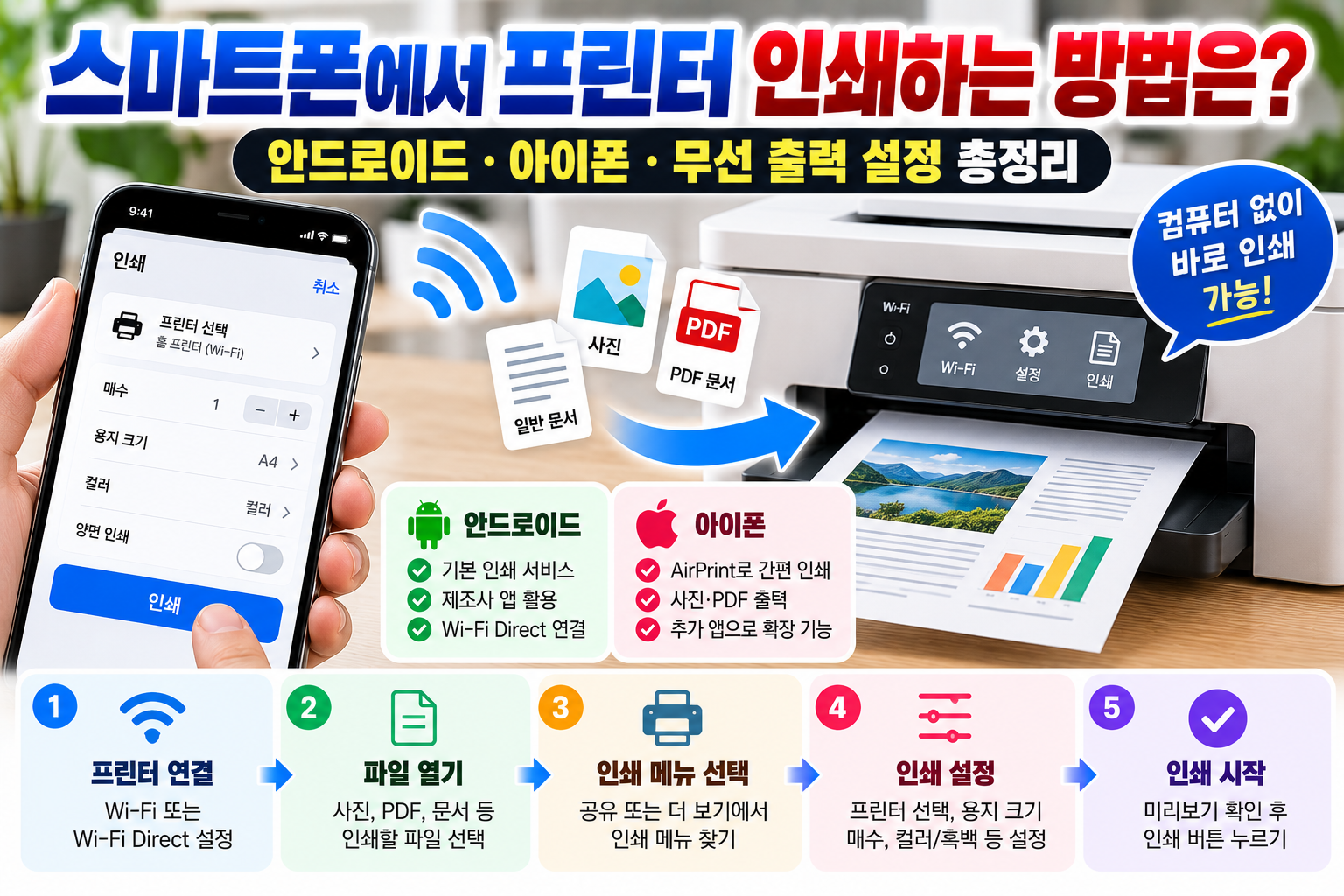
스마트폰에 저장된 사진이나 PDF 파일을 출력해야 할 때 반드시 컴퓨터를 사용할 필요는 없습니다. 최근 출시되는 많은 프린터는 스마트폰 무선 인쇄 기능을 지원해 휴대전화에서 바로 문서와 사진을 출력할 수 있습니다.
안드로이드 스마트폰은 기본 인쇄 서비스나 제조사 전용 앱을 이용할 수 있고, 아이폰은 AirPrint 기능을 통해 호환 프린터에 무선으로 인쇄할 수 있습니다.
하지만 스마트폰에서 프린터가 검색되지 않거나, Wi-Fi에 연결했는데도 인쇄되지 않거나, 인쇄 메뉴 자체가 나타나지 않아 어려움을 겪는 경우가 있습니다.
이번 글에서는 안드로이드·아이폰 프린터 연결방법, Wi-Fi 무선 인쇄, Wi-Fi Direct 설정, PDF·사진 출력, 제조사별 앱, 프린터 검색 오류 해결방법까지 자세히 알아보겠습니다.
1. 스마트폰에서 프린터 인쇄가 가능할까?
스마트폰에서 프린터로 직접 인쇄하는 기능을 모바일 인쇄 또는 무선 인쇄라고 합니다.
프린터와 스마트폰이 지원하는 연결방식에 따라 컴퓨터 없이도 다양한 파일을 출력할 수 있습니다.
스마트폰으로 출력할 수 있는 파일
- 스마트폰으로 촬영한 사진
- PDF 문서와 전자문서
- 이메일에 첨부된 파일
- 웹페이지와 예약 확인서
- 학습자료와 업무용 문서
- 일부 문서 앱에서 작성한 파일
단, 출력 가능한 파일 형식과 인쇄 설정은 사용하는 앱과 프린터 모델에 따라 달라집니다.
핵심 정리
스마트폰 무선 인쇄는 일반적으로 프린터 Wi-Fi 연결 → 스마트폰에서 파일 열기 → 인쇄 메뉴 선택 → 프린터 선택 → 출력 순서로 진행합니다.
2. 스마트폰 프린터 연결방식 4가지
스마트폰에서 프린터로 인쇄하는 방법은 여러 가지가 있습니다.
| 연결방식 | 특징 | 추천 상황 |
|---|---|---|
| Wi-Fi 네트워크 | 같은 공유기 네트워크 이용 | 가정·사무실 |
| Wi-Fi Direct | 프린터와 직접 무선 연결 | 공유기 없는 환경 |
| AirPrint | 애플 기본 무선 인쇄 기술 | 아이폰·아이패드 |
| 제조사 전용 앱 | 프린터 관리·출력 기능 | 추가 설정 필요 시 |
AirPrint는 연결망 자체를 대신하는 방식이 아니라, 지원 프린터를 네트워크에서 찾아 인쇄하는 기술입니다. 일반적으로 아이폰과 프린터가 같은 Wi-Fi 네트워크에 연결되어 있어야 합니다.
3. 스마트폰과 프린터 Wi-Fi 연결하는 방법
스마트폰에서 프린터를 검색하려면 먼저 프린터가 네트워크에 정상적으로 연결되어 있는지 확인해야 합니다.
프린터 Wi-Fi 연결 순서
- 프린터 전원을 켭니다.
- 프린터의 설정 또는 네트워크 메뉴를 엽니다.
- 무선 LAN 또는 Wi-Fi 설정을 선택합니다.
- 사용할 공유기의 Wi-Fi 이름을 선택합니다.
- Wi-Fi 비밀번호를 입력합니다.
- 프린터 화면에서 연결 완료 여부를 확인합니다.
- 스마트폰도 같은 공유기의 Wi-Fi에 연결합니다.
화면이 없는 프린터는 WPS 버튼이나 제조사 전용 앱을 통해 무선 연결을 설정하는 경우도 있습니다.
2.4GHz와 5GHz Wi-Fi도 확인해야 할까?
일부 프린터는 2.4GHz Wi-Fi만 지원하고, 다른 제품은 5GHz도 지원합니다.
프린터가 특정 주파수 대역을 지원하지 않으면 공유기 연결 단계에서 문제가 발생할 수 있습니다.
다만 스마트폰과 프린터가 반드시 동일한 주파수 대역에 있어야 하는 것은 아닙니다. 공유기가 두 대역을 같은 로컬 네트워크로 연결한다면 서로 검색할 수 있습니다.
반대로 게스트 Wi-Fi나 기기 간 통신 차단 기능이 활성화되어 있으면 같은 공유기를 사용해도 프린터가 검색되지 않을 수 있습니다.
4. 안드로이드 스마트폰에서 프린터 인쇄하는 방법
삼성 갤럭시를 비롯한 안드로이드 스마트폰은 기본 인쇄 서비스 또는 별도의 인쇄 서비스를 이용할 수 있습니다.
설정 메뉴의 위치는 안드로이드 버전과 스마트폰 제조사에 따라 다를 수 있습니다.
안드로이드 기본 인쇄 설정방법
- 스마트폰에서 설정 앱을 엽니다.
- 연결 또는 연결된 기기 메뉴로 이동합니다.
- 기타 연결 설정 또는 연결 환경설정을 선택합니다.
- 인쇄 메뉴를 엽니다.
- 기본 인쇄 서비스를 활성화합니다.
- 사용할 프린터가 검색되는지 확인합니다.
갤럭시 스마트폰은 모델과 One UI 버전에 따라 설정 → 연결 → 기타 연결 설정 → 인쇄 경로를 사용할 수 있습니다.
일부 안드로이드 기기에서는 설정 → 연결된 기기 → 연결 환경설정 → 인쇄 경로로 이동합니다.
안드로이드에서 문서 출력하기
- PDF 또는 사진 파일을 엽니다.
- 더 보기 또는 공유 메뉴를 선택합니다.
- 인쇄를 선택합니다.
- 프린터 목록에서 사용할 제품을 선택합니다.
- 용지 크기와 인쇄 매수를 설정합니다.
- 컬러 또는 흑백을 선택합니다.
- 인쇄 버튼을 누릅니다.
앱에 따라 인쇄 메뉴가 더 보기, 공유, 파일 메뉴에 표시될 수 있습니다.
5. 갤럭시 스마트폰에서 사진 인쇄하는 방법
갤럭시 스마트폰에서는 갤러리에 저장된 사진을 지원 프린터로 출력할 수 있습니다.
사진 인쇄 순서
- 갤러리 앱을 실행합니다.
- 출력할 사진을 선택합니다.
- 더 보기 또는 공유 메뉴를 엽니다.
- 인쇄 메뉴를 선택합니다.
- 연결된 프린터를 선택합니다.
- 용지 크기와 방향을 설정합니다.
- 필요하면 컬러 인쇄를 선택합니다.
- 미리보기를 확인하고 출력합니다.
사진을 인쇄할 때는 일반 복사용지보다 프린터가 지원하는 사진용지를 사용하면 더 적합한 결과를 얻을 수 있습니다.
사진용지의 광택 종류와 두께는 프린터 지원 사양을 확인해야 합니다.
6. 아이폰에서 AirPrint로 인쇄하는 방법
아이폰은 애플의 AirPrint 기능을 지원하는 프린터에 별도의 드라이버 설치 없이 무선으로 인쇄할 수 있습니다.
AirPrint는 아이폰, 아이패드 등 애플 기기에서 사용할 수 있는 인쇄 기능입니다.
AirPrint 설정 전 확인사항
- 프린터가 AirPrint를 지원하는지 확인합니다.
- 아이폰과 프린터가 같은 Wi-Fi 네트워크에 연결되어 있는지 확인합니다.
- 프린터 전원이 켜져 있는지 확인합니다.
- 프린터에 용지와 잉크 또는 토너가 있는지 확인합니다.
아이폰 AirPrint 인쇄 순서
- 아이폰에서 사진, PDF 또는 웹페이지를 엽니다.
- 공유 버튼이나 더 보기 메뉴를 누릅니다.
- 프린트 항목을 선택합니다.
- 프린터 선택을 누릅니다.
- 검색된 AirPrint 지원 프린터를 선택합니다.
- 출력 매수와 지원되는 인쇄 옵션을 설정합니다.
- 오른쪽 위의 프린트를 눌러 인쇄합니다.
프린트 메뉴가 바로 보이지 않는 경우 공유 메뉴를 위로 스크롤하면 나타날 수 있습니다.
아이폰 인쇄 팁
AirPrint를 지원하는 프린터라면 별도의 전용 앱 없이 인쇄할 수 있습니다. 다만 인쇄할 앱 자체가 AirPrint 인쇄 메뉴를 지원해야 하며, 제공되는 인쇄 옵션은 프린터에 따라 다를 수 있습니다.
7. 안드로이드와 아이폰 인쇄방법 비교
| 비교 항목 | 안드로이드 | 아이폰 |
|---|---|---|
| 대표 기본 인쇄 | 기본 인쇄 서비스 | AirPrint |
| 추가 서비스 | Mopria·제조사 앱 | 제조사 앱 |
| 일반적인 연결 | Wi-Fi | Wi-Fi |
| 직접 연결 | 지원 모델에서 가능 | 지원 모델·앱에 따라 가능 |
| 설정 난이도 | 기기별 메뉴 차이 | AirPrint 지원 시 간단 |
두 운영체제 모두 프린터와 스마트폰의 호환성이 중요합니다. 특정 프린터가 안드로이드 인쇄를 지원한다고 해서 반드시 AirPrint까지 지원하는 것은 아닙니다.
8. Wi-Fi Direct로 공유기 없이 인쇄하는 방법
Wi-Fi Direct는 지원 프린터와 스마트폰을 직접 무선으로 연결하는 기능입니다.
공유기가 없거나 일반 Wi-Fi 네트워크에 연결하기 어려운 환경에서 유용할 수 있습니다.
Wi-Fi Direct 연결 순서
- 프린터 설정에서 Wi-Fi Direct 기능을 활성화합니다.
- 프린터에 표시된 네트워크 이름과 비밀번호를 확인합니다.
- 스마트폰의 Wi-Fi 설정을 엽니다.
- 프린터가 제공하는 무선 네트워크를 선택합니다.
- 필요한 경우 비밀번호를 입력합니다.
- 제조사 전용 앱이나 지원되는 인쇄 서비스를 실행합니다.
- 프린터를 선택하고 인쇄합니다.
Wi-Fi Direct 연결 방식은 프린터 모델에 따라 다릅니다. 일부 제품은 앱에서 직접 연결을 진행하거나 프린터 화면에서 연결 요청을 승인해야 합니다.
주의사항
Wi-Fi Direct에 연결하면 스마트폰의 인터넷 연결 상태가 바뀔 수 있습니다. 또한 Wi-Fi Direct를 지원한다고 해서 모든 스마트폰 앱에서 자동으로 인쇄되는 것은 아니므로 제조사의 지원 안내를 확인하세요.
9. 프린터 제조사별 스마트폰 인쇄 앱
기본 인쇄 기능으로 프린터가 검색되지 않거나 추가 기능이 필요한 경우 제조사 전용 앱을 사용할 수 있습니다.
| 제조사 | 대표 모바일 앱 |
|---|---|
| HP | HP 앱 / HP Smart 계열 |
| 캐논 | Canon PRINT |
| 엡손 | Epson Smart Panel / Epson iPrint |
| 브라더 | Brother Mobile Connect / iPrint&Scan |
앱 이름과 지원 모델은 제품 출시 시기 및 운영체제에 따라 달라질 수 있습니다.
앱을 설치할 때는 앱스토어나 구글 플레이에서 제조사가 제공하는 공식 앱인지 확인하는 것이 좋습니다.
제조사 앱을 이용한 일반적인 인쇄 순서
- 공식 모바일 앱을 설치합니다.
- 스마트폰과 프린터를 네트워크에 연결합니다.
- 앱을 실행하고 프린터를 추가합니다.
- 출력할 사진 또는 문서를 선택합니다.
- 용지 크기와 인쇄품질을 설정합니다.
- 미리보기를 확인하고 인쇄합니다.
10. 스마트폰에서 PDF 파일 인쇄하는 방법
PDF 파일은 계약서, 안내문, 학습자료, 예약 확인서 등을 출력할 때 많이 사용하는 형식입니다.
PDF 인쇄 순서
- 스마트폰에서 PDF 파일을 엽니다.
- PDF 뷰어의 공유 또는 더 보기 메뉴를 선택합니다.
- 인쇄 메뉴를 누릅니다.
- 사용할 프린터를 선택합니다.
- A4 등 필요한 용지 크기를 선택합니다.
- 출력 매수와 페이지 범위를 설정합니다.
- 인쇄 미리보기를 확인합니다.
- 인쇄를 시작합니다.
일부 PDF 앱에서는 인쇄 메뉴가 지원되지 않거나 페이지 범위 설정이 제한될 수 있습니다. 이 경우 다른 PDF 뷰어 또는 제조사 앱을 이용해 볼 수 있습니다.
11. 스마트폰에서 사진을 선명하게 인쇄하는 방법
사진 인쇄는 일반 문서 인쇄와 달리 이미지 해상도, 용지 종류, 컬러 설정에 따라 결과가 크게 달라질 수 있습니다.
사진 출력 전 확인사항
- 사진의 원본 해상도가 충분한지 확인합니다.
- 프린터가 사진 인쇄를 지원하는지 확인합니다.
- 지원되는 사진용지를 사용합니다.
- 용지 종류를 실제 사용한 용지와 맞춥니다.
- 필요한 경우 고품질 인쇄 모드를 선택합니다.
- 인쇄 미리보기에서 사진 잘림 여부를 확인합니다.
사진을 용지 전체에 꽉 차게 인쇄하는 테두리 없는 인쇄 기능은 프린터와 용지 크기에 따라 지원 여부가 다릅니다.
12. 스마트폰에서 양면인쇄도 가능할까?
프린터가 자동양면인쇄를 지원하고 모바일 인쇄 서비스에서도 해당 옵션을 제공한다면 스마트폰에서도 양면인쇄를 사용할 수 있습니다.
양면인쇄 설정방법
- 출력할 문서를 엽니다.
- 인쇄 메뉴를 선택합니다.
- 프린터를 선택합니다.
- 추가 인쇄 설정을 엽니다.
- 양면인쇄 옵션이 있는지 확인합니다.
- 긴쪽 또는 짧은쪽 넘김을 설정합니다.
- 미리보기를 확인하고 인쇄합니다.
양면인쇄 옵션이 표시되지 않는다면 프린터 자체가 해당 기능을 지원하지 않거나 모바일 인쇄 서비스에서 해당 옵션을 제공하지 않는 것일 수 있습니다.
13. 스마트폰에서 프린터가 검색되지 않을 때
스마트폰에서 인쇄를 시도했는데 프린터 목록이 비어 있거나 프린터를 찾을 수 없다는 메시지가 표시되는 경우가 있습니다.
주요 원인
- 프린터 전원이 꺼져 있음
- 스마트폰과 프린터가 서로 다른 네트워크에 연결됨
- 프린터 Wi-Fi 연결이 끊어짐
- 게스트 Wi-Fi 또는 기기 간 통신 차단 설정
- 프린터가 AirPrint 또는 해당 인쇄 서비스를 지원하지 않음
- 모바일 인쇄 서비스가 비활성화됨
- 네트워크 검색 기능이 제한됨
해결방법
- 프린터 전원이 켜져 있는지 확인합니다.
- 프린터의 Wi-Fi 연결 상태를 확인합니다.
- 스마트폰과 프린터가 같은 로컬 네트워크에 있는지 확인합니다.
- 게스트 Wi-Fi 사용 여부를 확인합니다.
- 프린터의 AirPrint 또는 모바일 인쇄 지원 여부를 확인합니다.
- 안드로이드에서는 인쇄 서비스가 활성화되어 있는지 확인합니다.
- 제조사 전용 앱으로 프린터를 검색해 봅니다.
- 필요하면 프린터와 공유기를 정상적인 절차로 재시작합니다.
가장 먼저 확인할 사항
프린터가 검색되지 않는다면 스마트폰과 프린터의 네트워크 연결부터 확인하세요. 특히 게스트 Wi-Fi와 네트워크 격리 설정은 무선 프린터 검색을 방해할 수 있습니다.
14. 스마트폰 인쇄가 안 될 때 증상별 해결방법
| 증상 | 확인사항 |
|---|---|
| 프린터 검색 안 됨 | Wi-Fi·지원 기능 확인 |
| 인쇄 메뉴 없음 | 앱 지원 여부 확인 |
| 인쇄 대기만 표시 | 프린터 상태·대기열 확인 |
| 인쇄물이 나오지 않음 | 용지·잉크·오류 확인 |
| 글자 또는 사진 잘림 | 용지 크기·배율 확인 |
| 사진 화질이 낮음 | 원본 화질·인쇄품질 확인 |
프린터가 검색되더라도 용지가 걸렸거나 잉크·토너가 부족한 상태라면 실제 인쇄가 진행되지 않을 수 있습니다.
15. Wi-Fi가 없는 프린터도 스마트폰 인쇄가 가능할까?
Wi-Fi 기능이 없는 프린터는 일반적인 무선 인쇄 방식으로 직접 연결하기 어렵습니다.
다만 프린터에 유선 LAN 기능이 있고 네트워크 인쇄를 지원한다면 공유기에 유선으로 연결한 뒤 스마트폰에서 인쇄할 수 있는 경우가 있습니다.
일부 프린터와 스마트폰은 USB OTG 연결이나 별도의 인쇄 솔루션을 지원하기도 하지만 모든 모델에서 가능한 것은 아닙니다.
따라서 Wi-Fi가 없는 프린터를 사용한다면 다음 사항을 확인하는 것이 좋습니다.
- 프린터에 유선 LAN 단자가 있는지
- 네트워크 인쇄를 지원하는지
- AirPrint 또는 Mopria 지원 여부
- USB 모바일 인쇄 지원 여부
- 제조사 앱에서 해당 모델을 지원하는지
16. 스마트폰 인쇄할 때 주의해야 할 사항
- 공용 Wi-Fi에서는 개인정보가 포함된 문서 인쇄를 주의합니다.
- 인쇄할 프린터가 올바른 기기인지 확인합니다.
- 민감한 문서는 인쇄 후 즉시 회수합니다.
- 대량 인쇄 전 1~2페이지를 시험 출력합니다.
- 사진 인쇄 시 용지 종류와 방향을 확인합니다.
- 공유 프린터에서는 인쇄 대기열에 남은 문서를 확인합니다.
- 제조사 공식 앱을 사용하고 앱 권한을 확인합니다.
17. 자주 묻는 질문 FAQ
Q1. 스마트폰에서 컴퓨터 없이 프린터 인쇄가 가능한가요?
네. 프린터가 모바일 인쇄를 지원한다면 안드로이드 기본 인쇄 서비스, 아이폰 AirPrint 또는 제조사 전용 앱을 통해 인쇄할 수 있습니다.
Q2. 갤럭시 스마트폰에서 프린터 연결은 어떻게 하나요?
스마트폰과 프린터를 네트워크에 연결한 뒤 설정의 인쇄 서비스를 활성화하거나 제조사 전용 앱을 사용하면 됩니다.
Q3. 아이폰은 프린터 앱을 반드시 설치해야 하나요?
아닙니다. AirPrint를 지원하는 프린터라면 별도의 앱 없이 인쇄할 수 있습니다. 다만 일부 기능은 제조사 앱이 필요할 수 있습니다.
Q4. 스마트폰과 프린터가 같은 Wi-Fi에 연결되어야 하나요?
일반적인 네트워크 인쇄와 AirPrint에서는 같은 로컬 네트워크 연결이 필요합니다. Wi-Fi Direct를 지원한다면 공유기 없이 직접 연결하는 방식도 가능합니다.
Q5. 스마트폰에서 PDF 파일도 인쇄할 수 있나요?
네. PDF를 지원하는 앱에서 인쇄 메뉴를 이용하거나 제조사 앱을 통해 출력할 수 있습니다.
Q6. 스마트폰에서 프린터가 검색되지 않는 이유는?
네트워크 연결 문제, 인쇄 서비스 비활성화, 프린터 호환성 문제, 공유기 격리 설정 등이 원인일 수 있습니다.
Q7. 스마트폰으로 사진을 인쇄할 때 화질이 떨어지는 이유는?
원본 사진의 해상도가 낮거나 인쇄품질 설정, 용지 종류가 적절하지 않으면 화질이 저하될 수 있습니다.
Q8. Wi-Fi Direct와 일반 Wi-Fi 인쇄는 무엇이 다른가요?
일반 Wi-Fi 인쇄는 공유기 네트워크를 이용하고, Wi-Fi Direct는 지원 기기 사이에 직접 무선 연결을 구성합니다.
Q9. 스마트폰에서 양면인쇄할 수 있나요?
프린터가 양면인쇄를 지원하고 모바일 인쇄 서비스에서 해당 옵션을 제공한다면 가능합니다.
Q10. 프린터에 Wi-Fi가 없으면 스마트폰 인쇄가 불가능한가요?
반드시 그렇지는 않습니다. 유선 LAN을 통한 네트워크 인쇄나 일부 USB 연결 방식이 가능할 수 있지만 모델별 지원 여부를 확인해야 합니다.
18. 결론: 스마트폰 프린터 인쇄방법 총정리
스마트폰 무선 인쇄 기능을 사용하면 컴퓨터를 켜지 않고도 사진과 PDF, 각종 문서를 편리하게 출력할 수 있습니다.
안드로이드 스마트폰은 기본 인쇄 서비스 또는 제조사 앱을 이용하고, 아이폰은 AirPrint 지원 프린터를 통해 간단하게 출력할 수 있습니다.
스마트폰 프린터 인쇄 핵심 순서
- 프린터의 모바일 인쇄 지원 여부를 확인합니다.
- 프린터를 Wi-Fi 네트워크에 연결합니다.
- 스마트폰도 같은 네트워크에 연결합니다.
- 사진이나 PDF 파일을 엽니다.
- 인쇄 메뉴를 선택합니다.
- 프린터와 용지 설정을 확인합니다.
- 인쇄 미리보기를 확인하고 출력합니다.
최종 정리
안드로이드: 기본 인쇄 서비스 또는 제조사 앱 활용
아이폰: AirPrint 지원 프린터를 이용한 무선 출력
공유기 없는 환경: 지원 모델에서 Wi-Fi Direct 활용
프린터가 검색되지 않을 때는 먼저 네트워크 연결과 모바일 인쇄 지원 여부를 확인하는 것이 좋습니다.
공식 참고자료
- Apple 지원 - iPhone에서 프린트하기
- Google 지원 - Android 기기에서 인쇄하기
- HP 고객지원 - 모바일 프린터 인쇄 및 무선 연결
- 브라더코리아 - Mopria 모바일 인쇄
- 브라더코리아 - Brother iPrint&Scan
- 캐논코리아 - 프린터 및 모바일 인쇄 지원
- 엡손코리아 - 무선 프린터 및 모바일 앱 안내
※ 스마트폰의 설정 메뉴, 인쇄 서비스, Wi-Fi Direct 연결방법과 제조사 앱 지원 여부는 스마트폰 운영체제 및 프린터 모델에 따라 달라질 수 있습니다. 사용 전 제품별 공식 사용설명서를 확인하시기 바랍니다.
'생활꿀팁' 카테고리의 다른 글
| 프린터 인쇄비용 장당 얼마일까? 잉크·토너 수율·용지비 계산방법 (0) | 2026.10.26 |
|---|---|
| 복합기 ADF vs 평판 스캐너 차이는? 자동급지·스캔속도·원고 종류 비교 (0) | 2026.10.26 |
| 프린터 잉크 카트리지 인식 안 될 때? 장착상태·접점·호환성 확인방법 (0) | 2026.10.26 |
| 프린터 정품 토너 vs 호환 토너 차이는? 가격·인쇄품질·보증조건 비교 (0) | 2026.10.26 |
| 복합기 스캔 PDF 저장 어떻게 할까? 해상도·파일 형식·여러 장 합치기 (0) | 2026.10.26 |