반응형

엑셀 조건부 서식 2

엑셀 조건부 서식 어떻게 설정할까? 특정값 색상 변경·중요 데이터 자동 표시

엑셀에서 미결제 주문, 부족한 재고, 높은 매출을 빠르게 찾고 싶다면 조건부 서식을 활용해 보세요. 정해진 조건을 만족하는 셀에 색상이나 아이콘을 자동으로 표시할 수 있습니다.데이터가 바뀌면 조건에 따라 표시도 달라지므로, 매번 셀 색을 직접 칠하는 작업을 줄일 수 있습니다. 이번 글에서는 특정 숫자와 문자 강조부터 행 전체 색칠, 날짜 알림, 규칙 관리까지 알아보겠습니다.조건부 서식 핵심숫자·문자 강조: 셀 강조 규칙을 사용합니다.여러 조건 판단: 수식 규칙에 AND·OR 등을 사용합니다.행 전체 강조: 표 범위를 선택하고 기준 열을 고정합니다.문제 해결: 수식과 적용 대상, 규칙 순서를 확인합니다.조건부 서식은 표시를 바꾸는 기능이며 원본 값을 변경하지 않습니다.1. 조건부 서식이란?조건부 서식은 셀..

생활꿀팁 2026.10.18

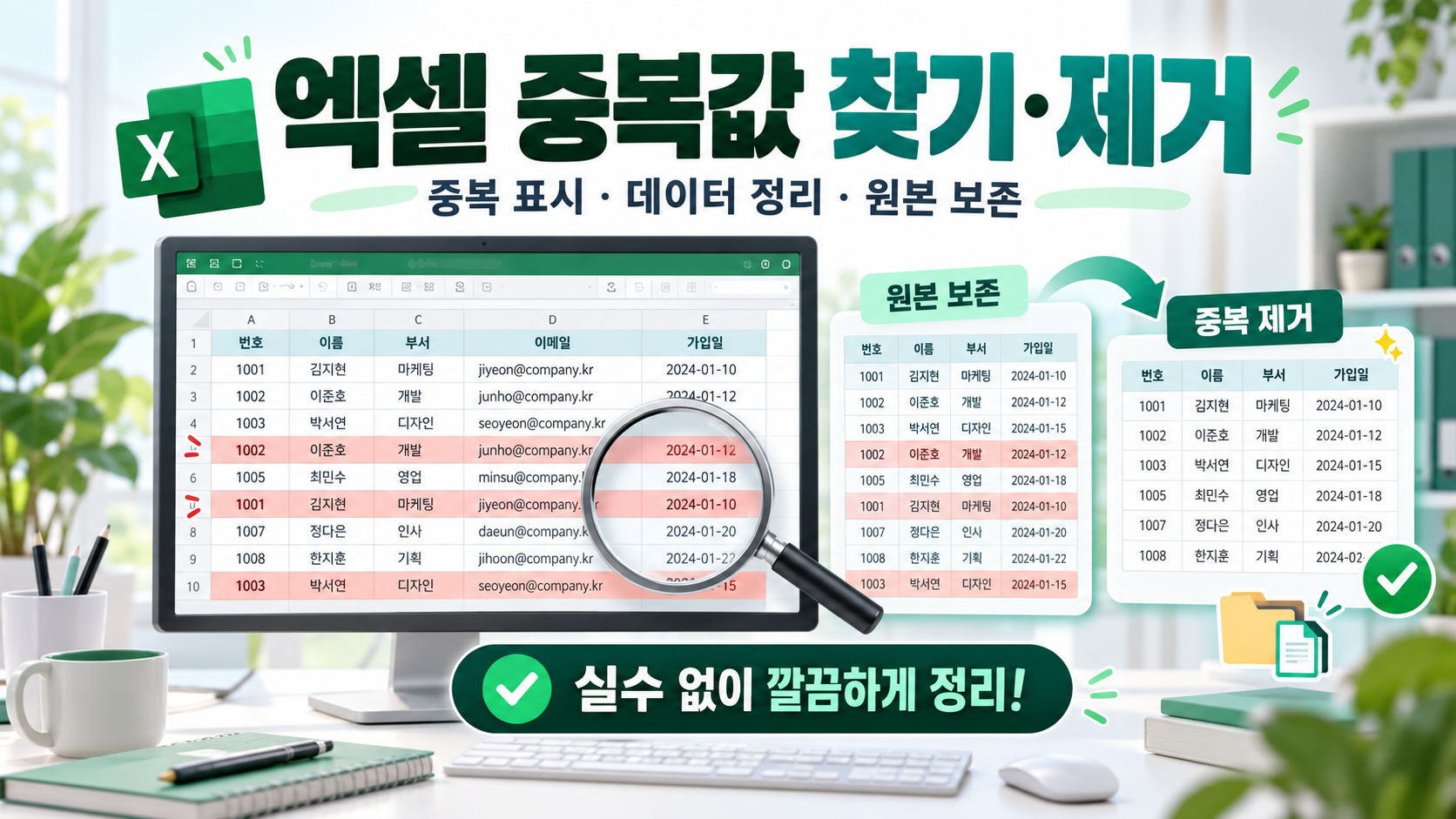
엑셀 중복값 찾기·제거 어떻게 할까? 중복 데이터 표시·삭제·원본 보존방법

엑셀에서 고객명단이나 주문 내역을 정리하다 보면 같은 값이 여러 번 입력된 경우가 있습니다. 이때 무작정 삭제하면 정상적인 재구매 기록이나 동명이인 정보까지 없어질 수 있습니다.중복 데이터를 정리할 때는 중복을 판단할 기준을 정하고, 표시해서 확인한 뒤, 복사본에서 제거하는 순서로 진행하면 실수를 줄일 수 있습니다.이번 글에서는 조건부 서식과 COUNTIF로 중복을 찾는 방법, 여러 열을 기준으로 제거하는 방법, 원본을 유지한 채 고유 목록을 만드는 방법을 정리합니다.핵심 먼저 확인하기색으로 확인: 조건부 서식의 ‘중복 값’을 사용합니다.수식으로 구분: COUNTIF·COUNTIFS를 사용합니다.실제 데이터 제거: 데이터 탭의 ‘중복된 항목 제거’를 사용합니다.원본을 유지한 목록: UNIQUE 함수나 고..

생활꿀팁 2026.10.18
반응형