반응형

USB-C 영상출력 3

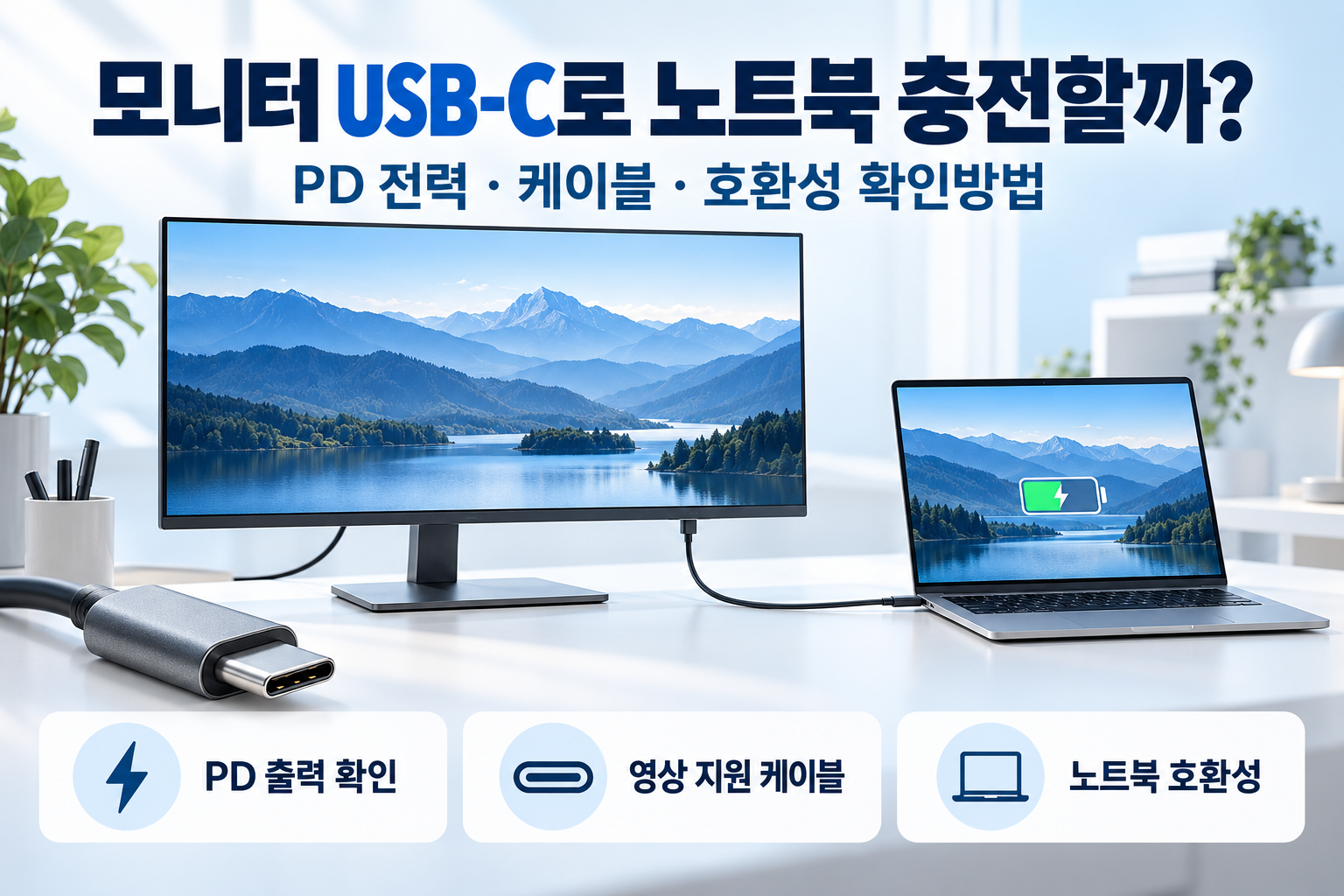
모니터 USB-C 충전으로 노트북 사용할 수 있을까? PD 전력·케이블·호환성 확인방법

USB-C 모니터 연결 가이드모니터 USB-C 충전으로 노트북 사용할 수 있을까?PD 전력·케이블·호환성 확인방법 노트북에 모니터와 충전기를 각각 연결하면 케이블이 복잡해집니다. USB-C 모니터를 사용하면 한 케이블로 화면을 출력하면서 노트북을 충전할 수 있지만, 모든 USB-C 모니터와 노트북에서 가능한 것은 아닙니다.모니터의 PD 출력, 노트북의 USB-C 충전·영상 지원, 케이블 사양이 맞으면 한 케이블로 사용할 수 있습니다. 다만 충전 표시가 뜬다는 사실만으로 고부하 작업까지 충분한 전력을 공급받는다고 판단해서는 안 됩니다.한 케이블 연결에 필요한 조건모니터: 노트북 연결용 USB-C 영상 입력과 PD 출력 지원노트북: 연결할 포트의 USB-C 충전 입력과 영상 출력 지원케이블: 필요한 충전 전..
생활꿀팁 19:35:50

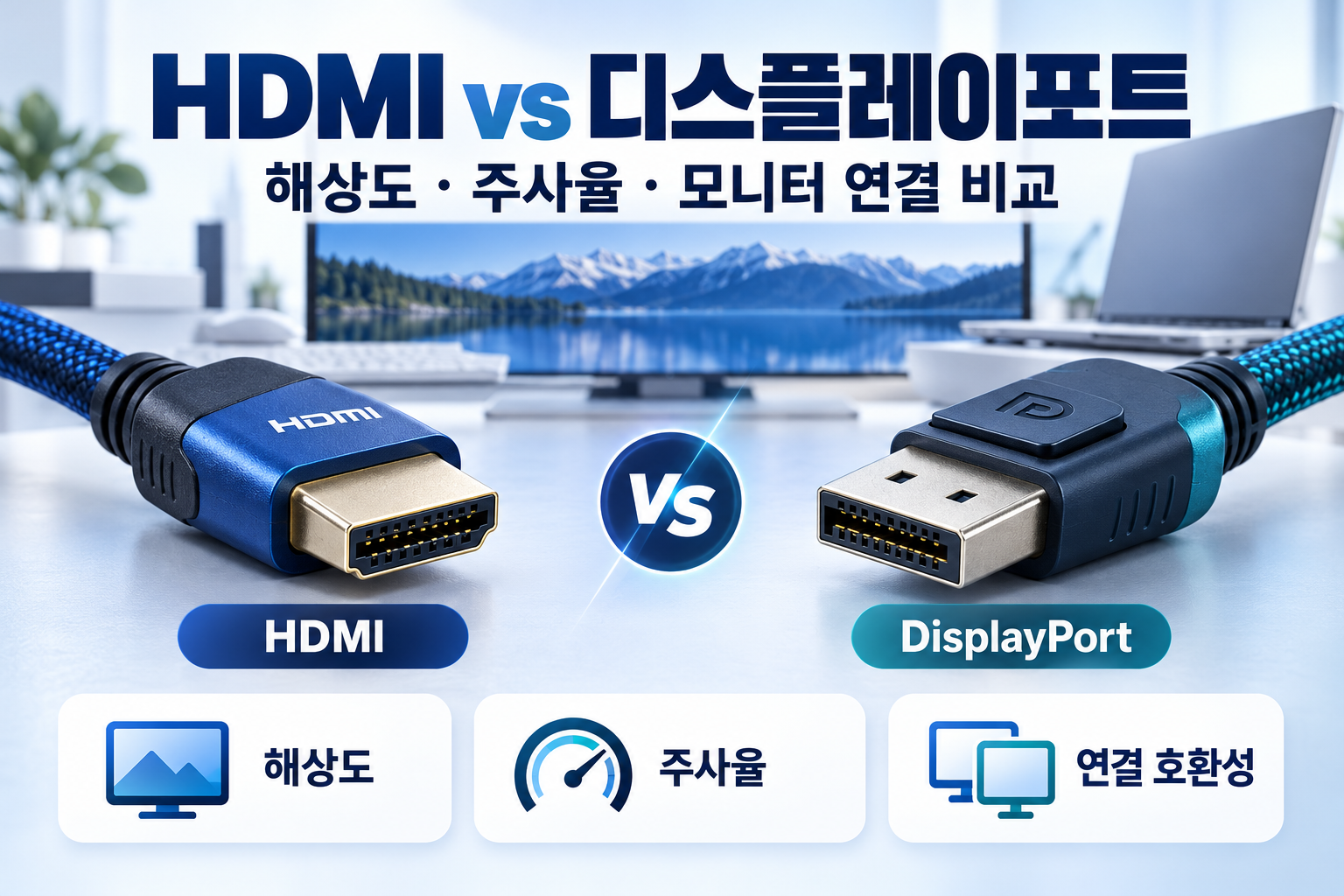
HDMI vs 디스플레이포트 무엇을 연결할까? 해상도·주사율·모니터 연결 비교

PC·노트북 모니터 연결 가이드HDMI vs 디스플레이포트 무엇을 연결할까?해상도·주사율·모니터 연결 비교와 케이블 선택방법 모니터 뒤에 HDMI와 디스플레이포트가 함께 있으면 어느 쪽을 사용해야 할지 고민하게 됩니다. 화면이 나오기만 하면 같은 것처럼 보이지만, 제품에 따라 입력 단자별 최대 주사율과 부가 기능이 다를 수 있습니다.PC용 고주사율 모니터는 디스플레이포트를, TV·게임콘솔은 HDMI를 먼저 확인하는 방식이 편리합니다. 다만 이것은 일반적인 사용 경향입니다. 실제 선택은 그래픽카드와 모니터의 입력별 지원표를 기준으로 해야 합니다.먼저 알아둘 핵심 내용둘 다 디지털 영상과 오디오를 전달할 수 있습니다.같은 해상도·주사율·색 설정이라면 단자 이름만으로 화질 우열이 정해지지 않습니다.모니터의 입..

생활꿀팁 19:03:29

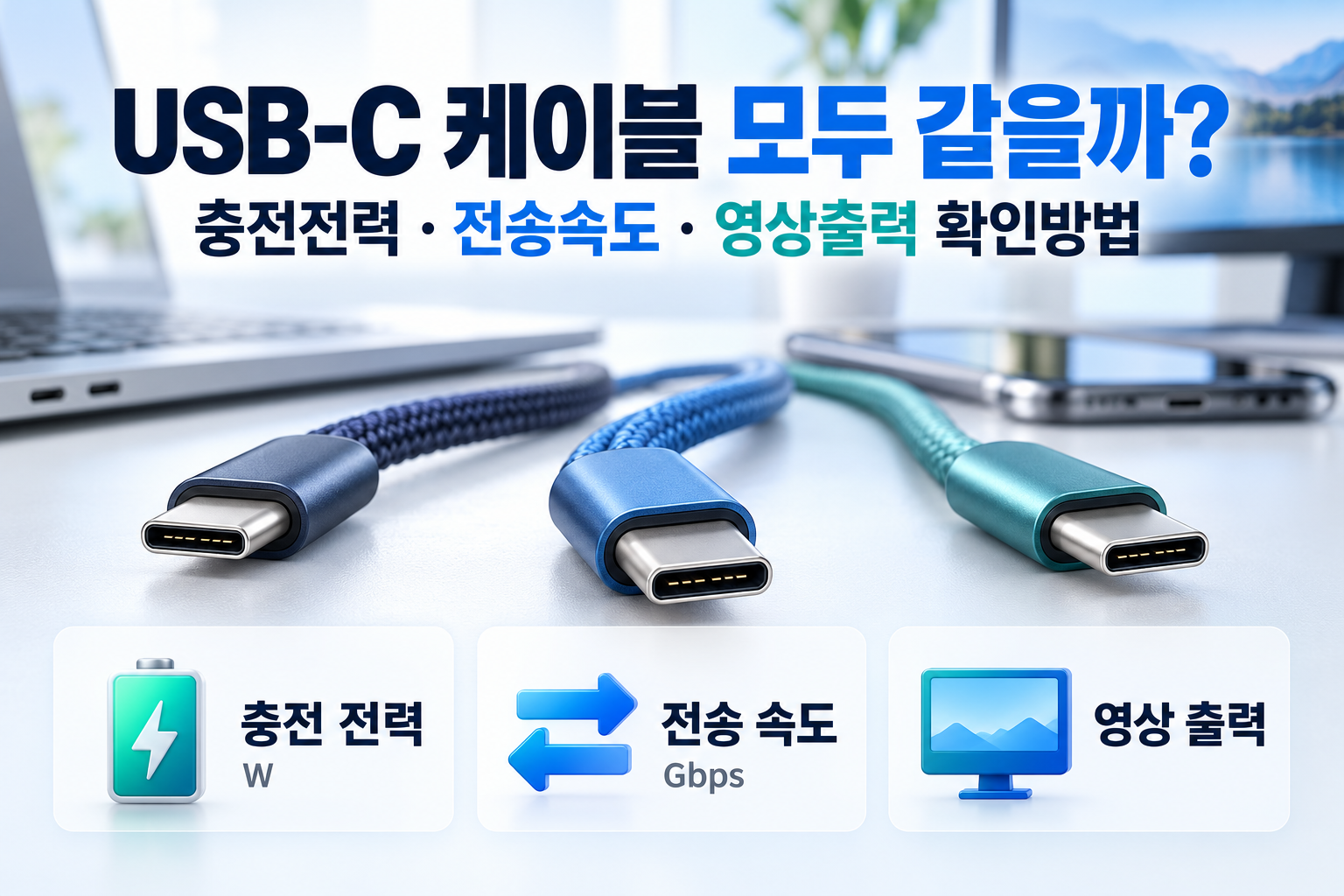
USB-C 케이블 모두 같을까? 충전전력·전송속도·영상출력 확인방법

USB-C 케이블 구매·사용 가이드USB-C 케이블 모두 같을까?충전전력·전송속도·영상출력 확인방법 USB-C 케이블은 단자 모양이 같아도 지원 기능이 다를 수 있습니다. 휴대전화 충전은 잘되는데 외장 SSD가 느리거나, 노트북과 모니터를 연결해도 화면이 나오지 않는 이유가 여기에 있습니다.USB-C는 커넥터 형태를 뜻하며, 충전 전력·데이터 속도·영상 출력까지 하나로 정해 주는 이름은 아닙니다. 케이블을 고를 때는 세 가지 기능을 따로 확인해야 합니다.이 글은 주로 양쪽 단자가 USB-C인 케이블을 기준으로 설명합니다. USB-A to USB-C나 USB-C to HDMI처럼 단자와 변환 방식이 다른 제품은 별도 사양을 확인하세요.먼저 알아둘 핵심 내용W: 충전 전력 지원을 확인하는 단위입니다.Mbps..

생활꿀팁 18:59:20
반응형